Passo dopo passo al risultato
Che tu stia creando un sondaggio o voglia solo votare – qui trovi come si fa.
Le basi
Creare un sondaggio, condividerlo, valutarlo e chiuderlo con una data fissa.
Account e sicurezza
Account facoltativo, recupero e autenticazione a due fattori (2FA).
Premium: marchio ed esportazione
Logo e colore personalizzati, modelli, stampa PDF e file di calendario.
Premium: team e organizzazione
Team, inviti, archivio con cartelle e marchio comune.
Creare un sondaggio sulle date
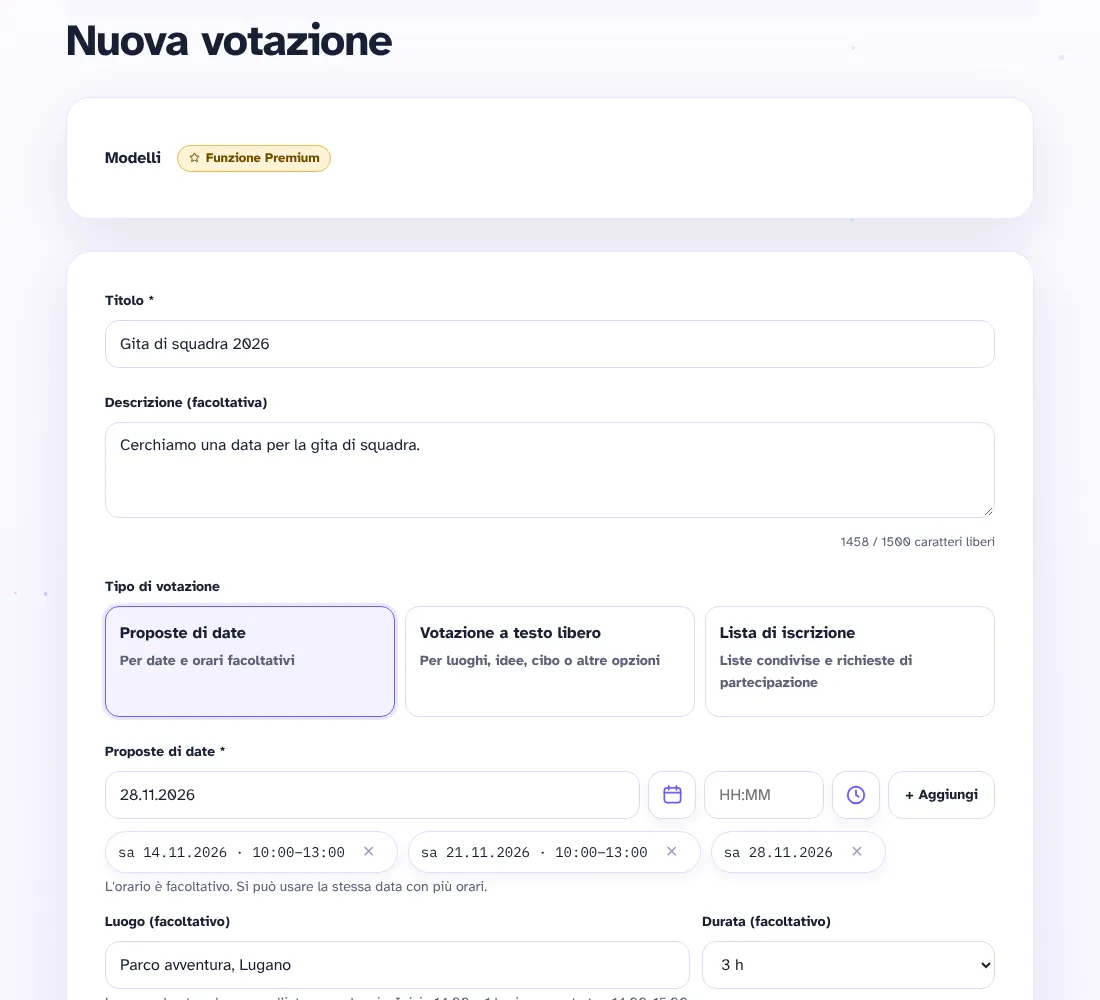
- Apri terminsuche.ch e scegli il tipo di votazione: proposte di date, votazione a testo libero o lista di iscrizione.
- Inserisci un titolo e, se vuoi, una descrizione.
- Aggiungi le date. Puoi digitare data e ora in breve (7.7. oppure 750 per 07:50) o sceglierle con le icone. Per ogni data sono possibili più orari.
- Facoltativo: indica luogo e durata oppure richiedi risposte vincolanti (solo sì o no).
- Scegli l’eliminazione automatica e tocca «Crea sondaggio».
Condividere e votare
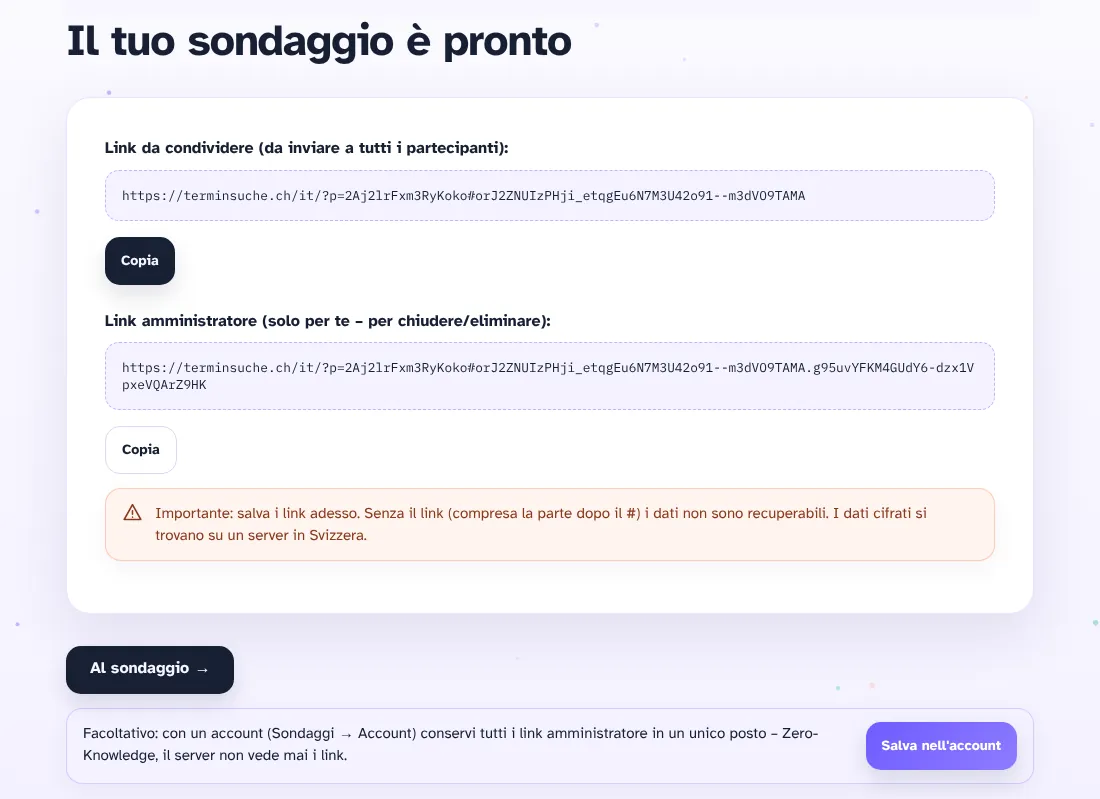
- Dopo la creazione vedi due link: il link di partecipazione e il link admin. Salvali entrambi.
- Invia il link di partecipazione a tutte le persone che devono partecipare. Non dà alcun accesso admin.
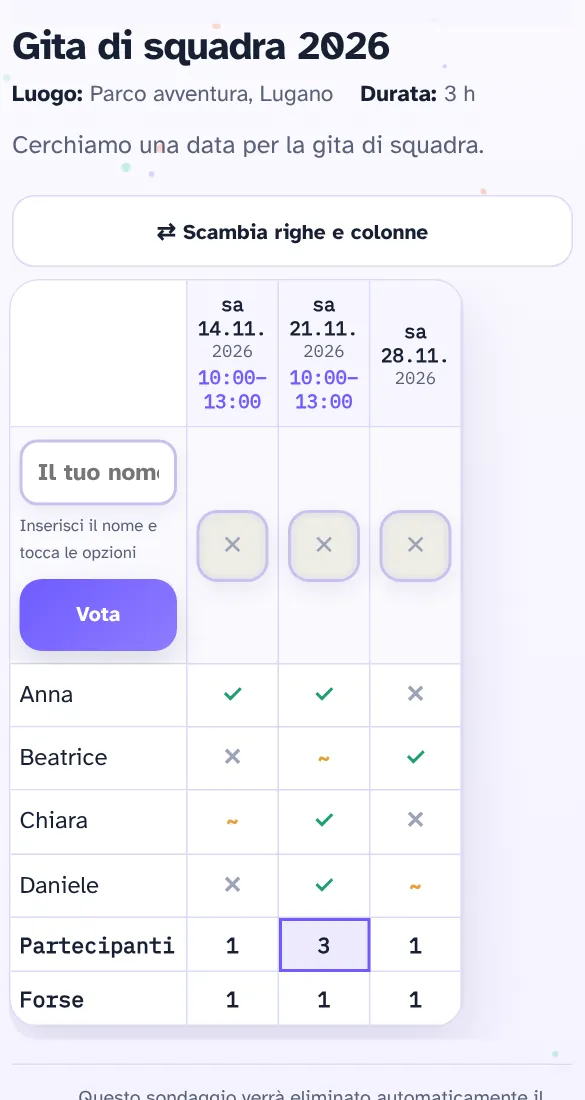
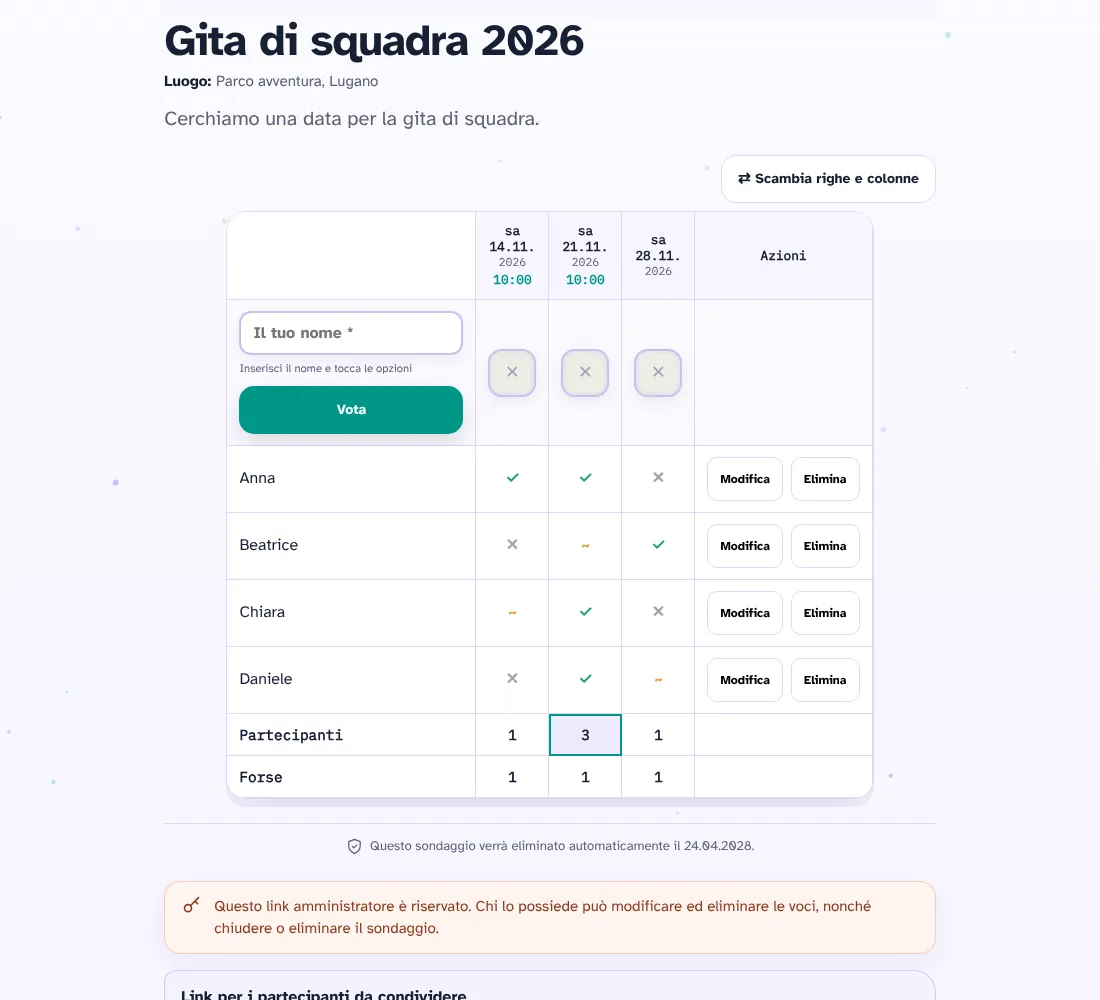
- I partecipanti aprono il link, inseriscono il nome e per ogni data toccano ✓ (va bene), ~ (forse) o ✕ (non va bene). Per liste e testo libero compilano i campi.
- Con «Vota» il voto è salvato. I partecipanti non hanno bisogno di un account.
Gestire il sondaggio
Apri il link admin. Lì puoi:
- modificare o eliminare singoli voti
- filtrare i partecipanti per nome, opzione o risposta
- scambiare righe e colonne
- esportare il risultato in Excel o stamparlo in PDF
- modificare la descrizione
- chiudere o eliminare il sondaggio
Importante: il link admin è riservato. Chi lo possiede può modificare le voci ed eliminare il sondaggio. Il numero evidenziato nella riga dei totali indica l’opzione più gradita.
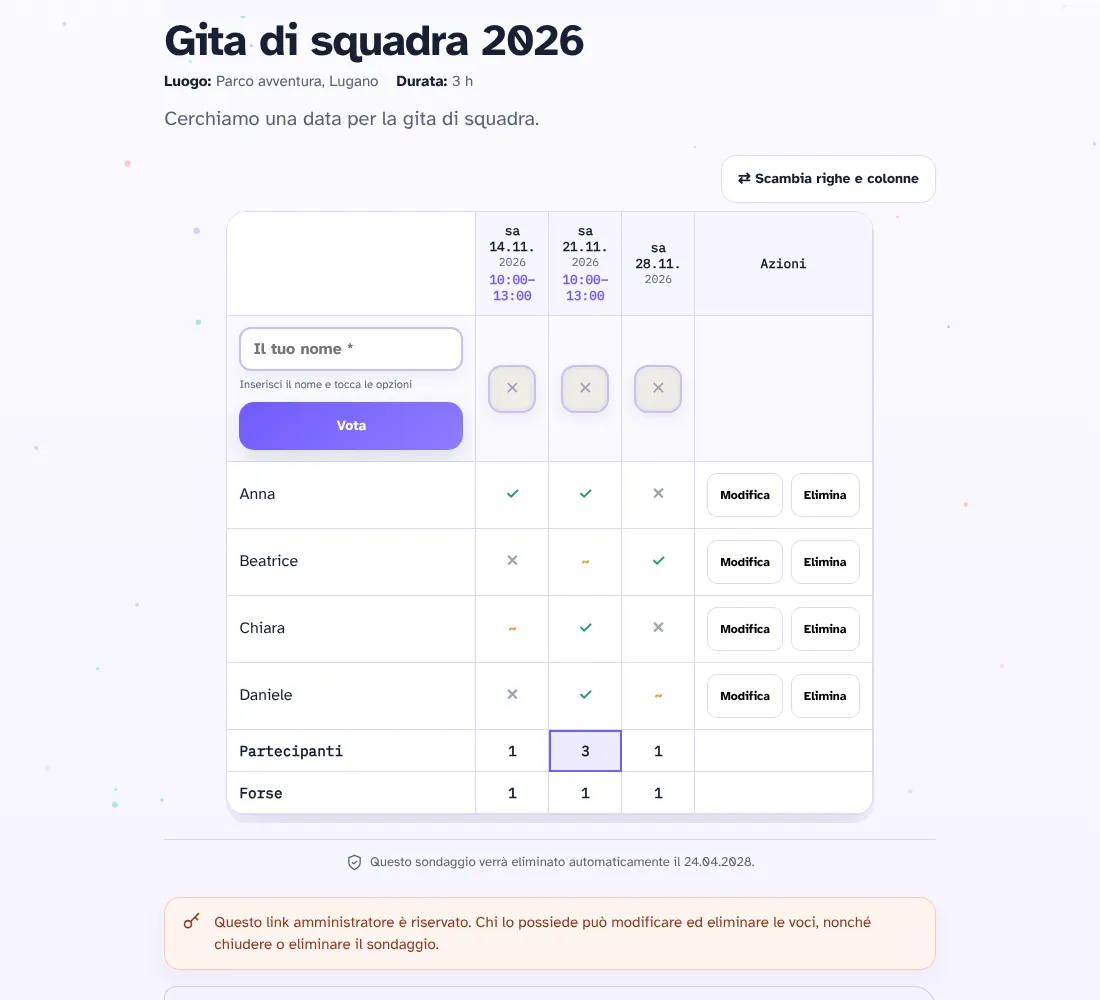
Fissare la data e chiudere il sondaggio
- Apri il link admin e tocca «Chiudi sondaggio».
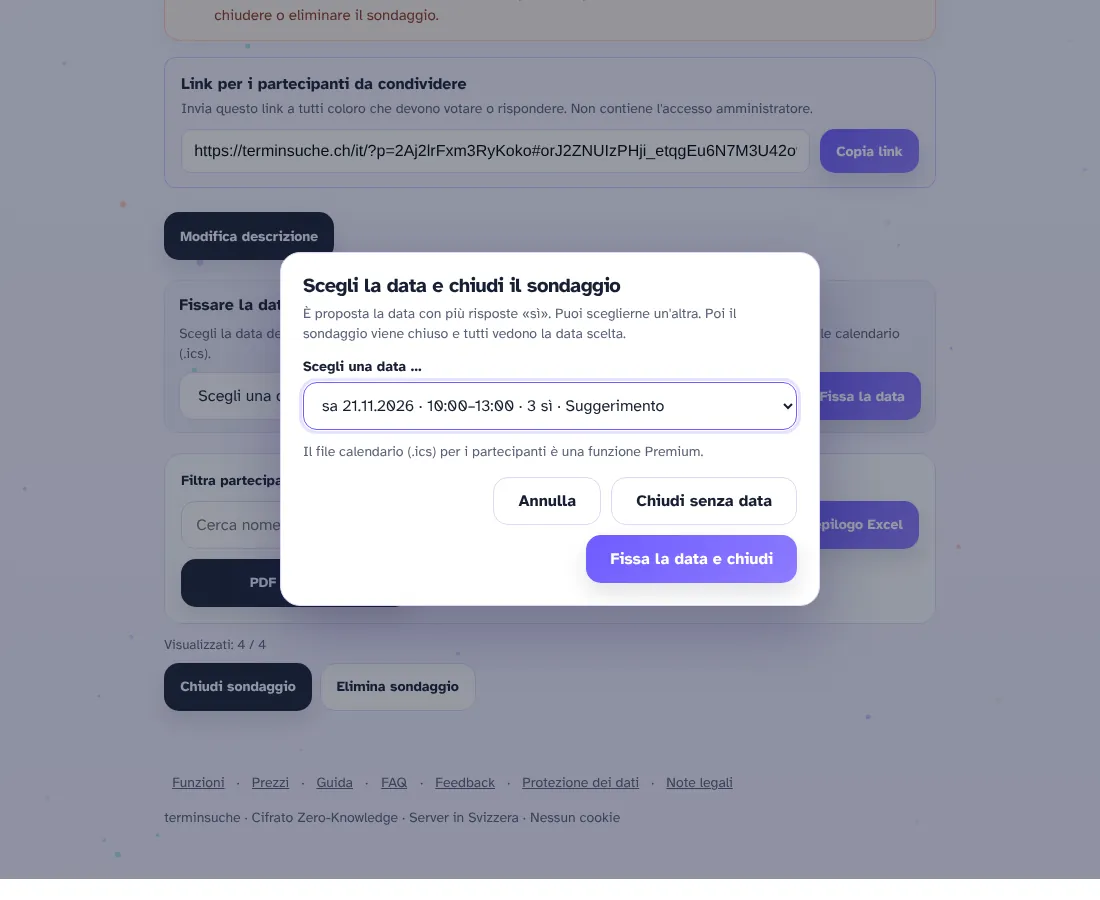
- Nella finestra «Scegli la data e chiudi il sondaggio» è preselezionata la data con più risposte «sì». Puoi sceglierne un’altra o terminare con «Chiudi senza data».
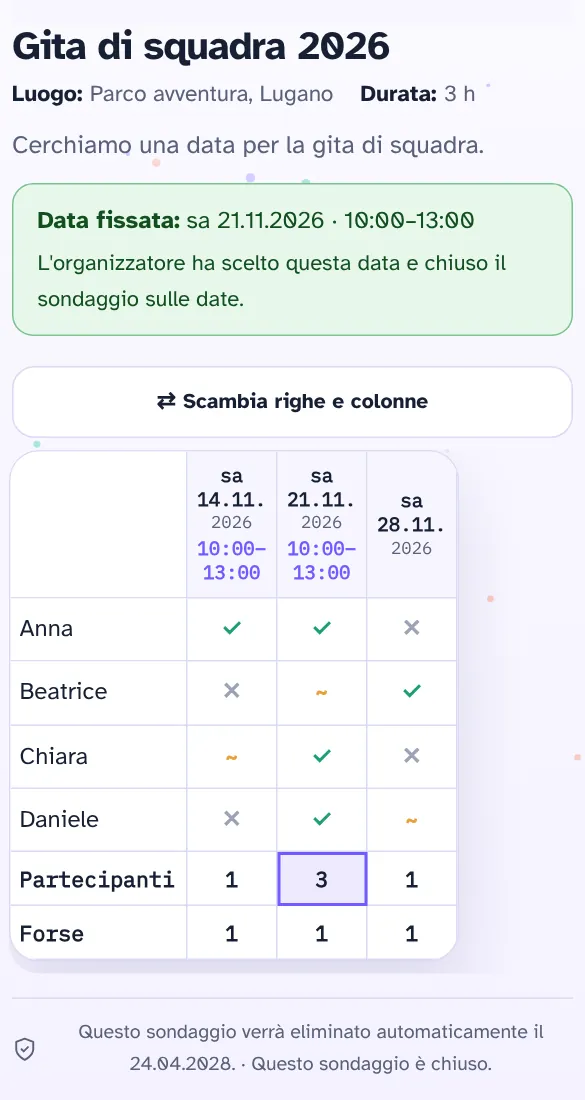
- Con «Fissa la data e chiudi» il sondaggio è chiuso. Chi apre il link più tardi legge in alto: l’organizzatore ha scelto questa data e chiuso il sondaggio sulle date.
Premium: i partecipanti possono scaricare la data come file di calendario con «Aggiungi al calendario (.ics)», se il sondaggio è stato creato con un piano Premium. Con «Fissa la data» fissi la data senza chiudere il sondaggio; «Annulla la data» la annulla.
Altri tipi di votazione
Le votazioni a testo libero (luoghi, idee, cibo, anche con numeri), le liste di iscrizione (turni di aiuto, buffet di dolci, iscrizioni) e i questionari funzionano secondo lo stesso principio: condividere il link, raccogliere le risposte, valutare il risultato. Maggiori dettagli: votazione a testo libero, liste di iscrizione e questionario.
Creare un account (facoltativo)
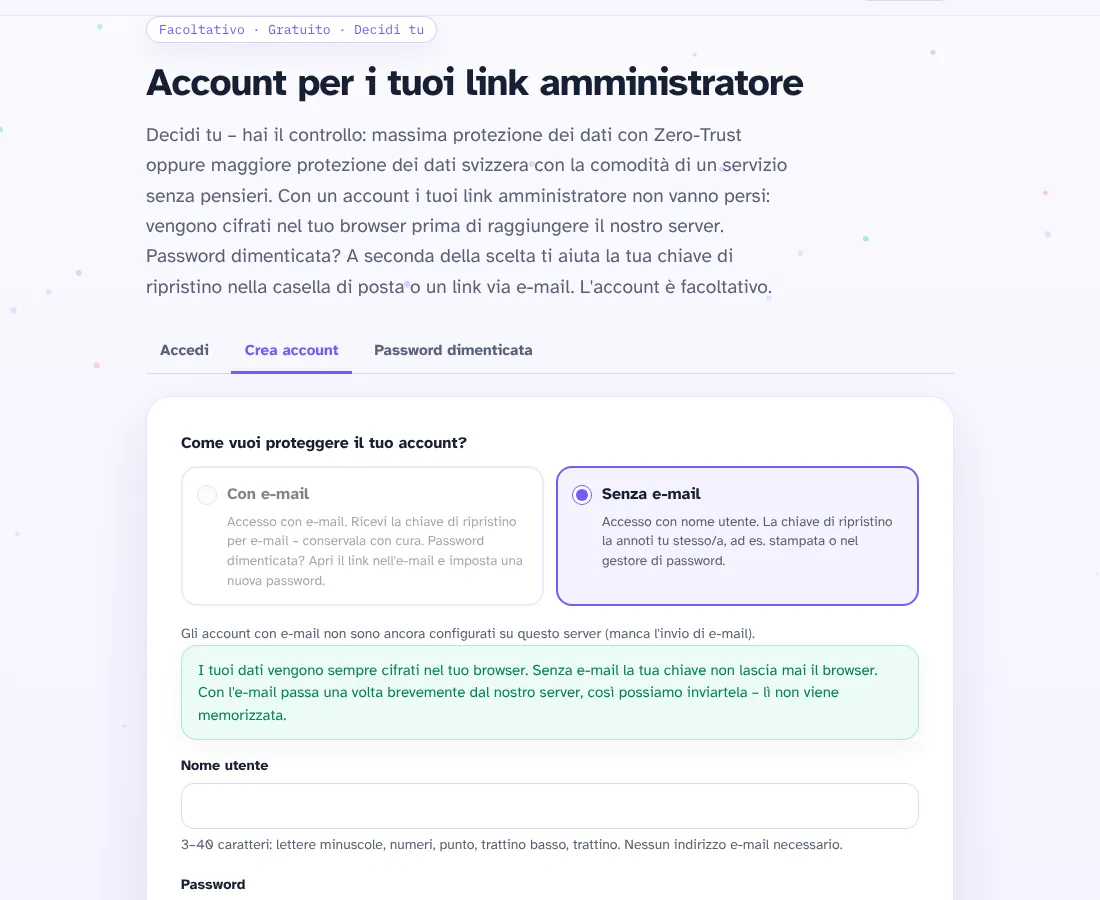
- Scegli in alto a destra «Accedi» e poi «Crea account».
- Scegli come proteggere l’account: con o senza indirizzo e-mail.
- Inserisci un nome utente (o il tuo indirizzo e-mail) e una password di almeno 10 caratteri.
- Annota il codice di recupero o salvalo nel gestore di password. Senza password e senza codice non c’è accesso – non possiamo reimpostare nulla.
- Nell’account conservi i tuoi link admin, così non vanno persi, e definisci logo e colore come standard.
Proteggere l’account con la 2FA
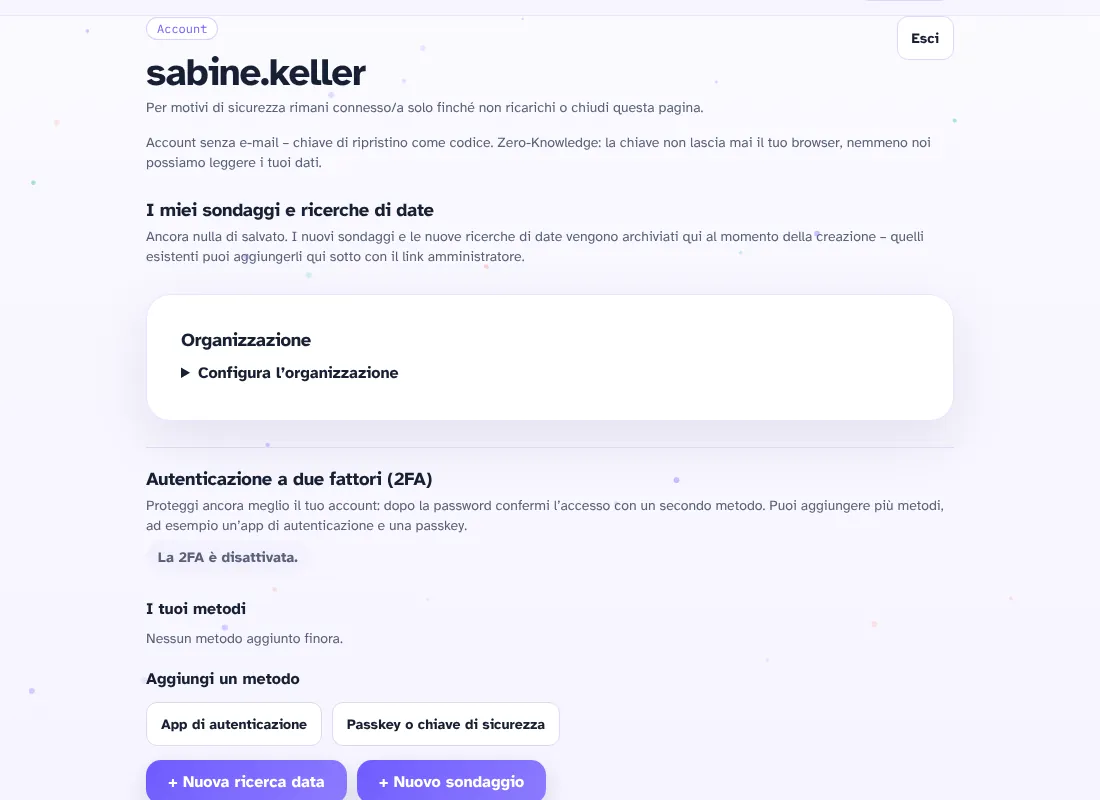
L’autenticazione a due fattori (2FA) è facoltativa. Dopo la password confermi l’accesso con un secondo metodo. I tuoi dati restano cifrati come prima; la chiave dei tuoi dati resta la tua password.
- Accedi all’account e apri in basso la sezione «Autenticazione a due fattori (2FA)».
- Scegli «App di autenticazione» oppure «Passkey o chiave di sicurezza».
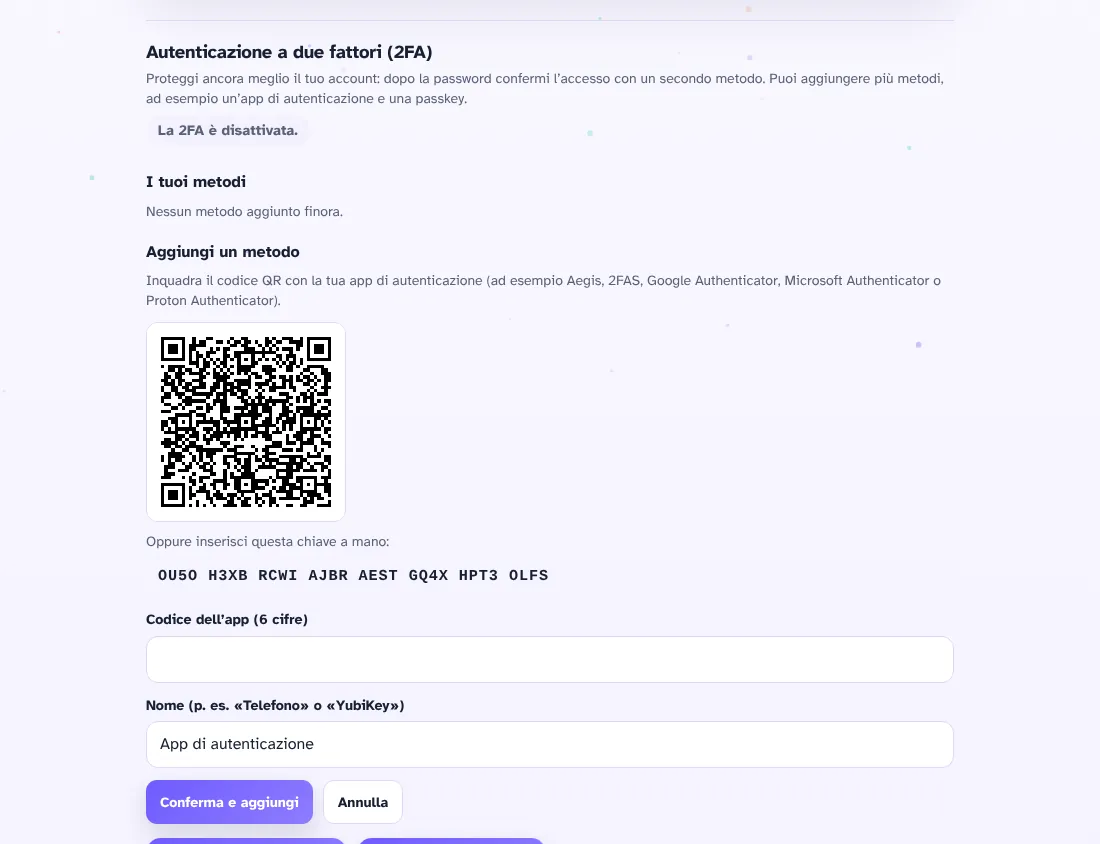
- App di autenticazione: scansiona il codice QR con l’app (per esempio Aegis, 2FAS, Google Authenticator, Microsoft Authenticator o Proton Authenticator) oppure inserisci la chiave a mano, digita il codice a 6 cifre e scegli «Conferma e aggiungi».
- Passkey o chiave di sicurezza: assegna un nome (p. es. «YubiKey»), scegli «Aggiungi ora» e conferma sul dispositivo (impronta, volto, PIN o tocco della chiave).
- Salvare i codici di recupero: dopo il primo metodo compaiono 10 codici. Copiali o salvali in un file (gestore di password o stampa). Ogni codice funziona una volta e viene mostrato solo ora. Poi scegli «Ho salvato i codici».
Accedere con la 2FA: inserisci nome utente e password, poi nel secondo passaggio usa il codice dell’app, la passkey o la chiave oppure un codice di recupero.
Gestire: sotto «I tuoi metodi» vedi nome, data di aggiunta e ultimo utilizzo. Aggiungi più metodi (p. es. app e passkey): è la soluzione più sicura quando cambi dispositivo. «Rimuovi» elimina un metodo; se rimuovi l’ultimo, la 2FA è disattivata. «Genera nuovi codici» rende non validi i codici precedenti.
Dispositivo perso: accedi con un codice di recupero e configura un nuovo metodo. La chiave sostitutiva non aggira la 2FA. Senza dispositivo e senza codici non c’è accesso.
Più domini: una passkey vale solo sul dominio in cui l’hai configurata (p. es. terminsuche.ch). L’app di autenticazione e i codici di recupero funzionano su tutti i domini.
Organizzazione: l’admin di un’organizzazione può richiedere la 2FA per tutti i membri. Allora l’ultimo metodo non può essere rimosso. Se un membro perde tutti i metodi, l’admin reimposta la 2FA; il membro accede con la password e la configura di nuovo.
Logo e colore personalizzati
Con un piano Premium dai al tuo sondaggio un aspetto tutto suo. I piani si trovano sotto Piani e prezzi.
- Apri la creazione di un sondaggio sulle date. Nella sezione «Licenza Premium» inserisci la chiave di licenza e scegli «Verifica».
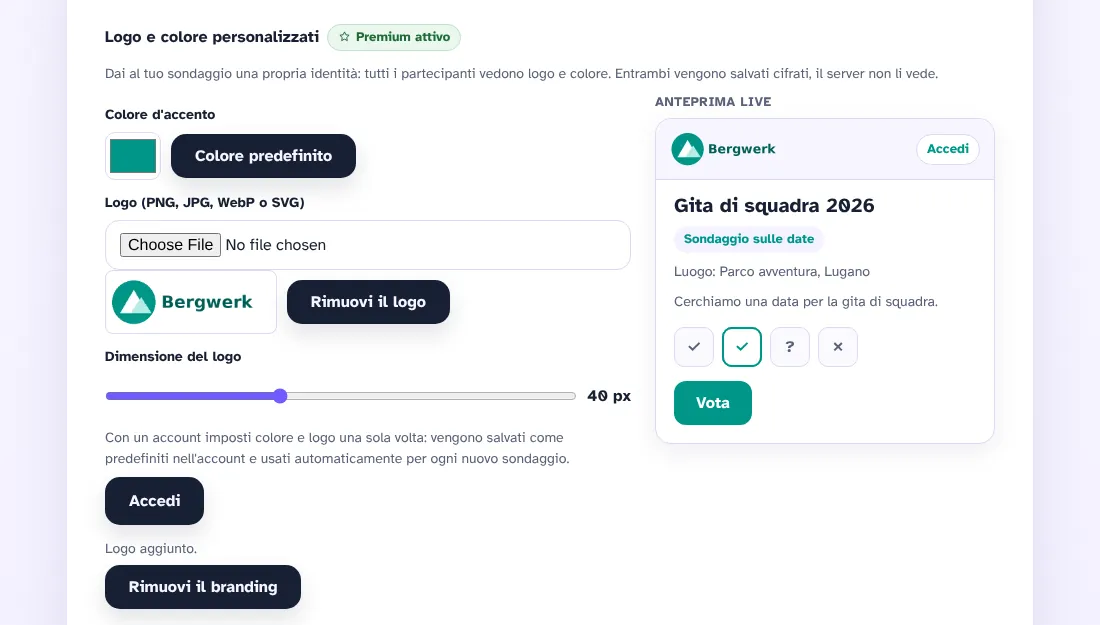
- Apri «Logo e colore personalizzati», scegli il colore d’accento e carica il tuo logo (PNG, JPG, WebP o SVG). Regoli la dimensione con il cursore.
- L’anteprima dal vivo mostra subito l’aspetto del sondaggio.
- Crea il sondaggio. Tutti i partecipanti vedono logo e colore. Entrambi sono salvati cifrati; il server non li vede.
- Con un account definisci logo e colore una sola volta: valgono poi come standard per ogni nuovo sondaggio.
Modelli, PDF e file di calendario
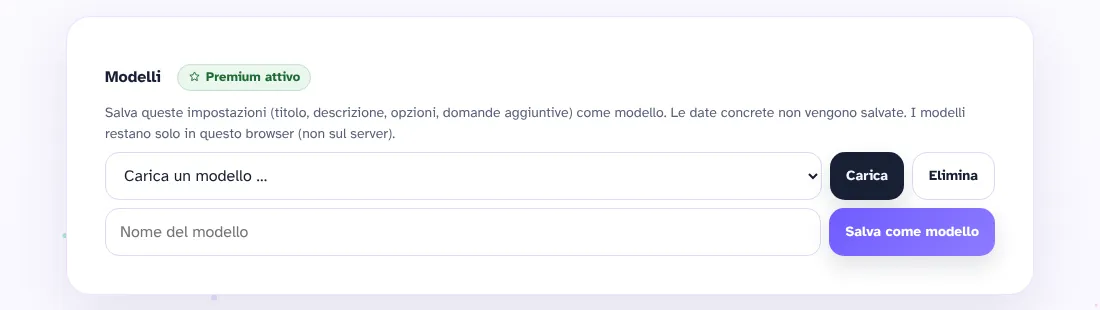
- Modelli: «Salva come modello» salva titolo, descrizione, opzioni e domande aggiuntive (senza date concrete). Carichi i modelli nella sezione «Modelli»; restano nel tuo browser. Anche team e organizzazioni condividono modelli (vedi sotto).
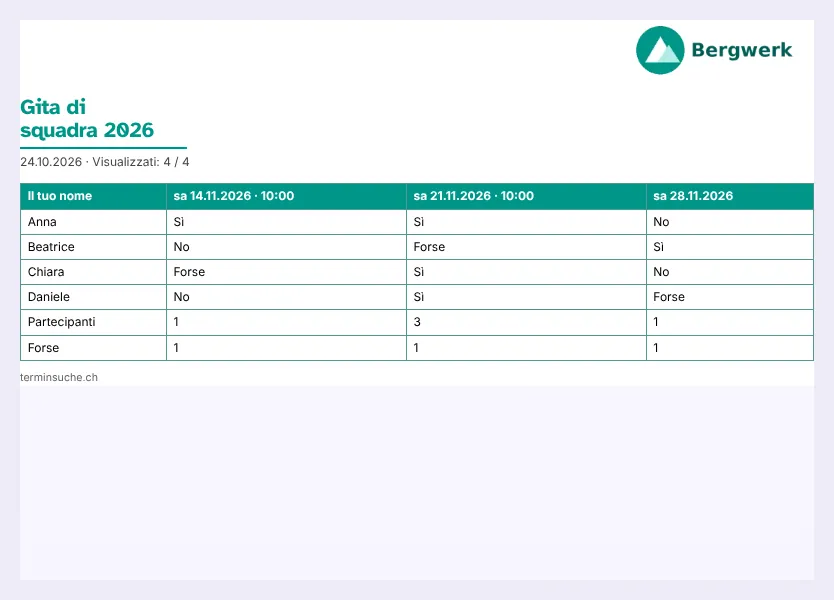
- PDF e stampa: nel link admin «PDF / Stampa» stampa la valutazione. Con il marchio, il tuo logo compare in alto a destra e la tabella usa il tuo colore d’accento.
- File di calendario: quando fissi la data, i partecipanti la aggiungono al calendario con «Aggiungi al calendario (.ics)».
- Excel: «Riepilogo Excel» esporta esattamente i partecipanti che hai filtrato.
Organizzazione: team e membri
- Accedi all’account, apri «Configura l’organizzazione», inserisci la chiave di licenza (piano «Organizzazione») e scegli «Crea organizzazione». Il tuo account diventa admin dell’organizzazione.
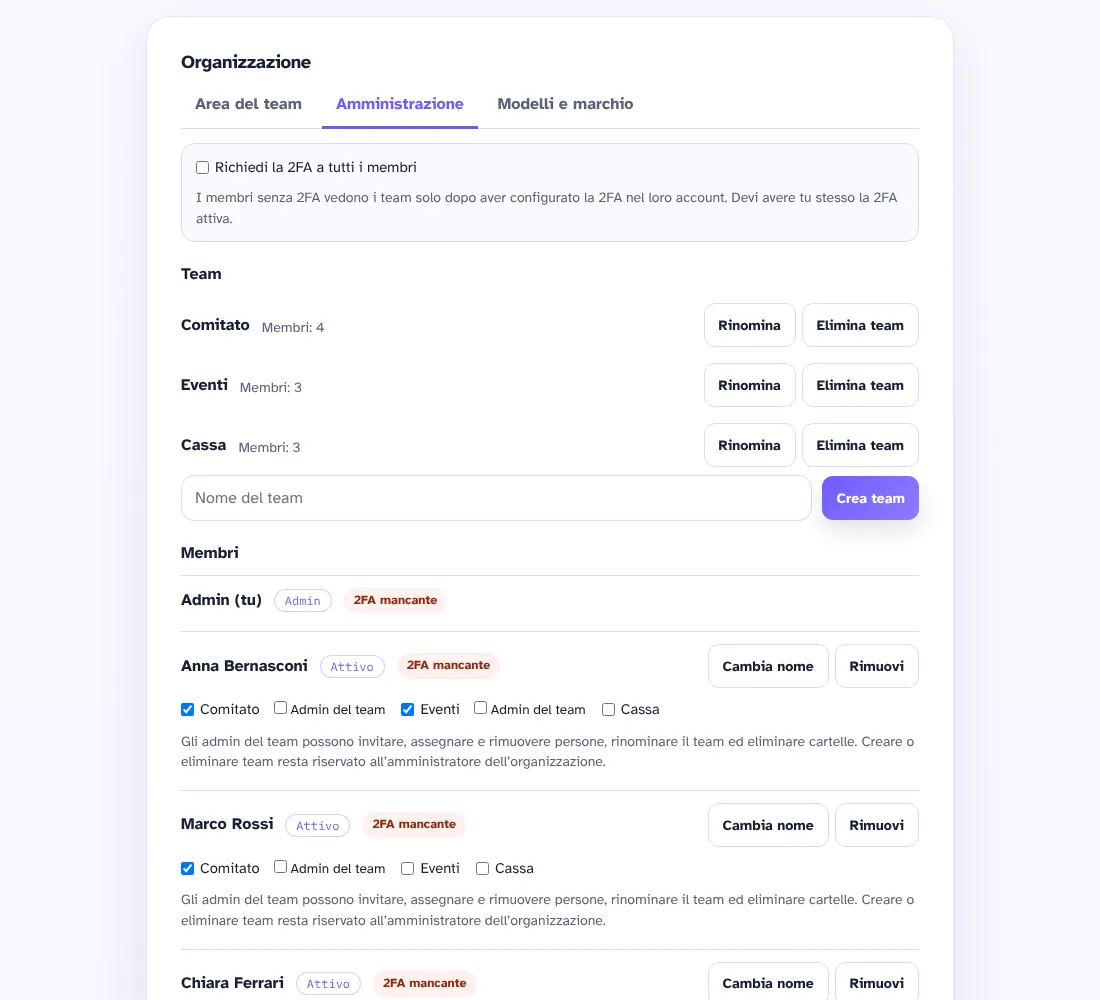
- Nella scheda «Amministrazione» crei i team, per esempio Comitato o Eventi.
- Sotto «Invita un membro» inserisci (facoltativo) un nome. In «Accesso e diritti» scegli per ogni team «Accesso» e, se serve, «Admin». Poi scegli «Crea invito».
- Invia il link d’invito alla persona prevista. Vale 14 giorni. Con «Nuovo link» lo sostituisci con uno nuovo.
- Facoltativo: richiedi la 2FA per tutti i membri. Gli admin di team possono invitare e assegnare persone nel proprio team.

Accettare l’invito a un’organizzazione
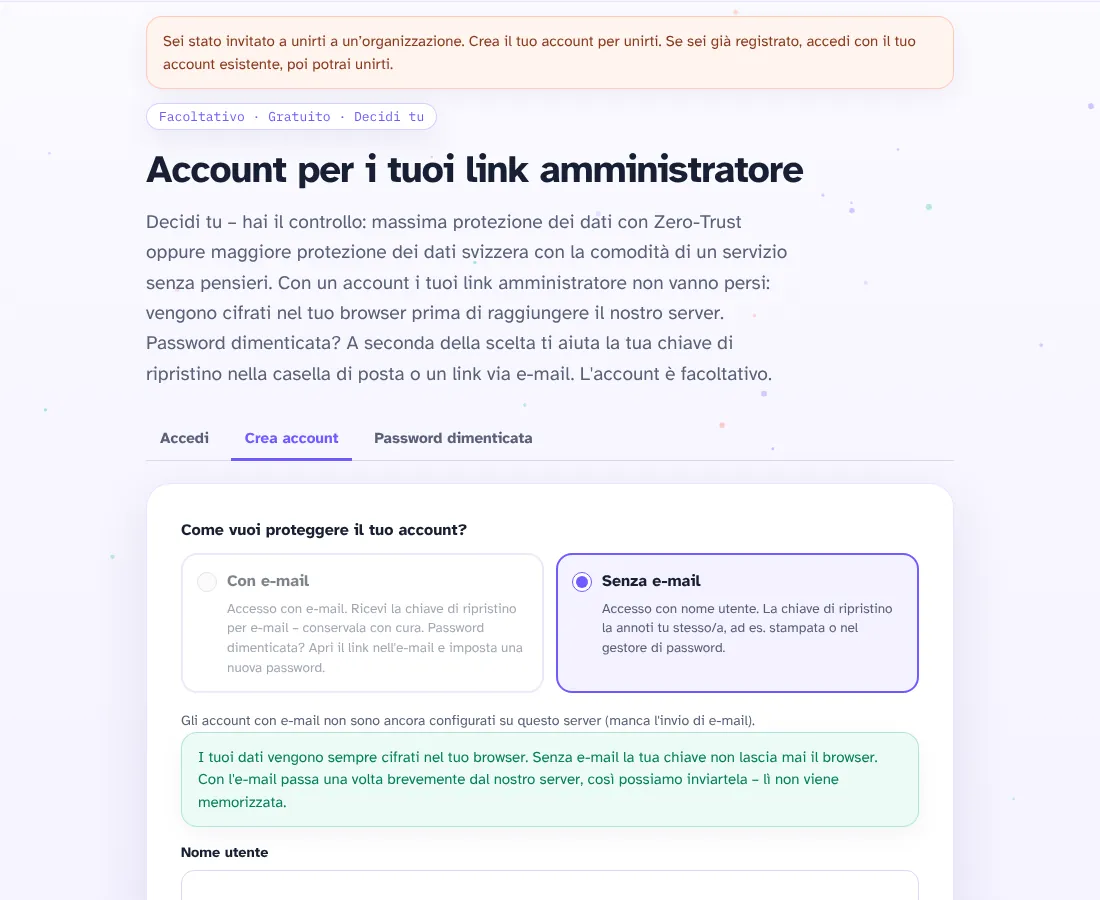
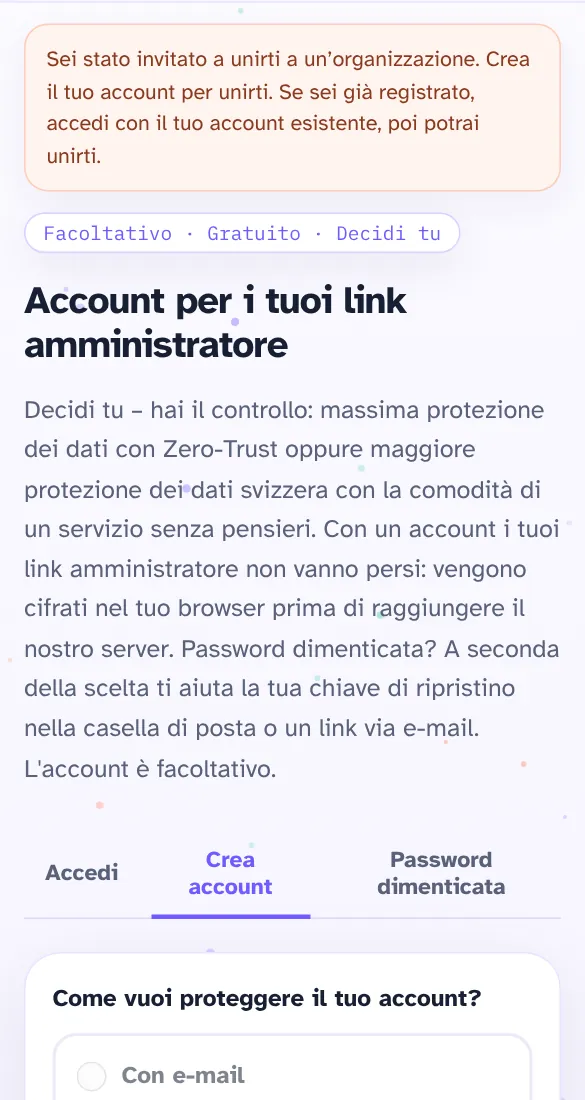
- Apri il link d’invito. La pagina mostra direttamente la finestra per creare un account.
- Non hai ancora un account? Scegli nome utente e password e conserva il codice di recupero.
- Hai già un account? Passa a «Accedi» e accedi con il tuo account esistente per unirti.
- Scegli «Unisciti all’organizzazione». Poi vedi nella scheda «Area del team» i team a cui sei assegnato.
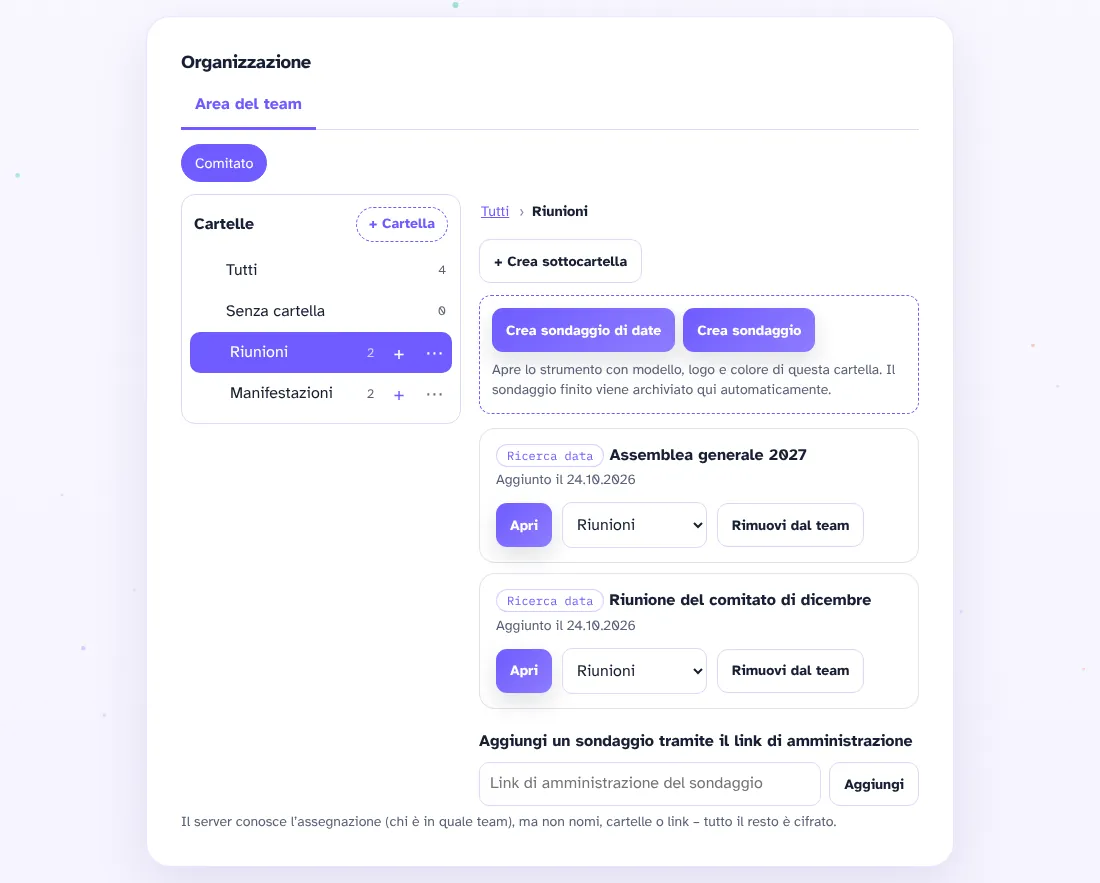
Archivio del team con cartelle
- Scegli in alto il tuo team. A sinistra vedi le cartelle come albero.
- Con «+ Cartella» crei una cartella, con «+» una sottocartella. Il menu «⋯» offre «Rinomina cartella», «Modello, logo e colore» e «Elimina cartella».
- «Crea sondaggio di date» oppure «Crea sondaggio» apre lo strumento con modello, logo e colore della cartella. Il sondaggio finito viene poi archiviato automaticamente nella cartella.
- I sondaggi esistenti li aggiungi con il link admin e li assegni a una cartella.
- I membri vedono solo i sondaggi dei loro team. Il server conosce solo l’appartenenza ai team, né nomi, né cartelle, né link.
Marchio e modelli comuni per i team
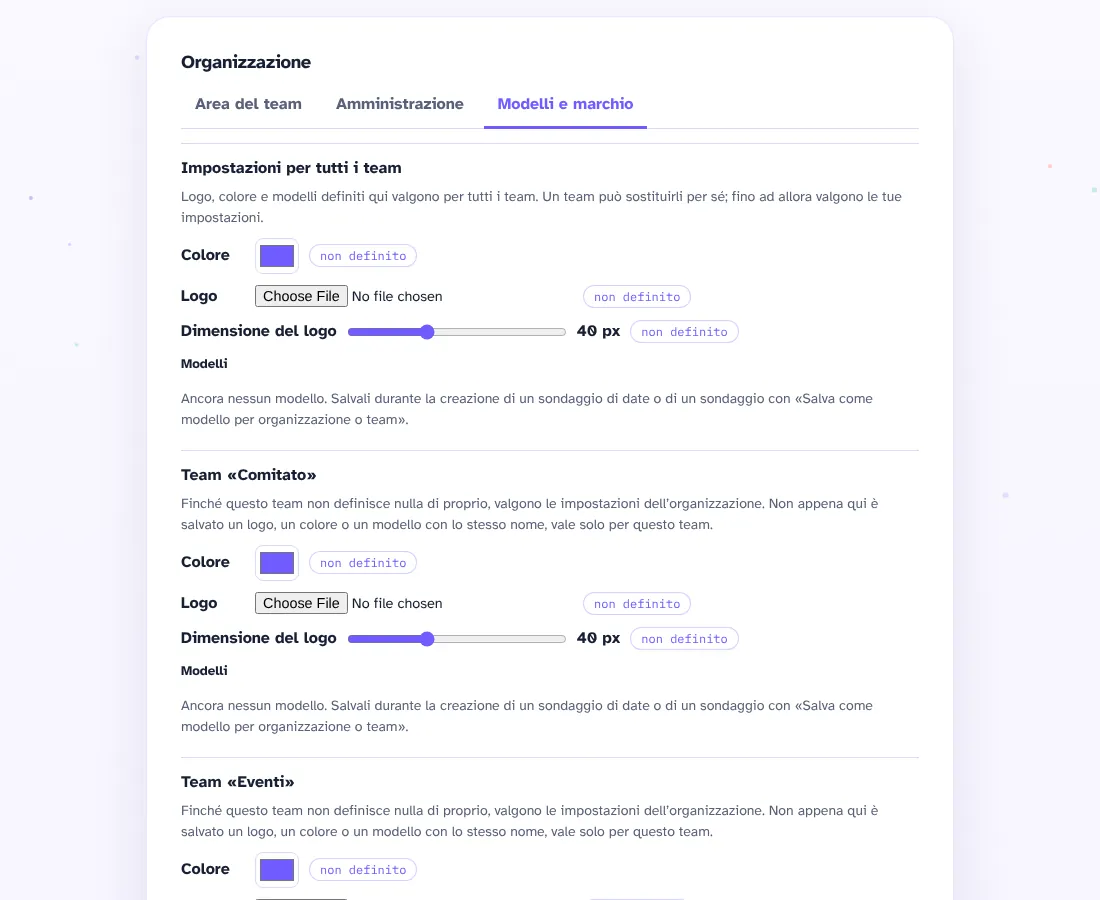
- Come admin apri la scheda «Modelli e marchio».
- Definisci prima le impostazioni per tutti i team: colore, logo, dimensione del logo e modelli.
- Un team può sostituirle per sé, una cartella a sua volta quelle del suo team.
- I modelli li salvi durante la creazione di un sondaggio con «Salva come modello per organizzazione o team».