Schritt für Schritt zum Ergebnis
Ob du e Umfrag erstellsch oder nur abstimme wotsch – da staht, wie’s gaht.
Grundlage
Umfrag erstelle, teile, uswerte und mit emene fixe Termin abschliesse.
Konto & Sicherheit
Freiwilligs Konto, Wiederherstellig und Zwei-Faktor-Aamäldig (2FA).
Premium: Branding & Export
Eigets Logo und eigeni Farb, Vorlage, PDF-Druck und Kalenderdatei.
Premium: Team & Organisation
Teams, Iiladige, Ordner-Ablag und gmeinsams Branding.
E Terminumfrag erstelle
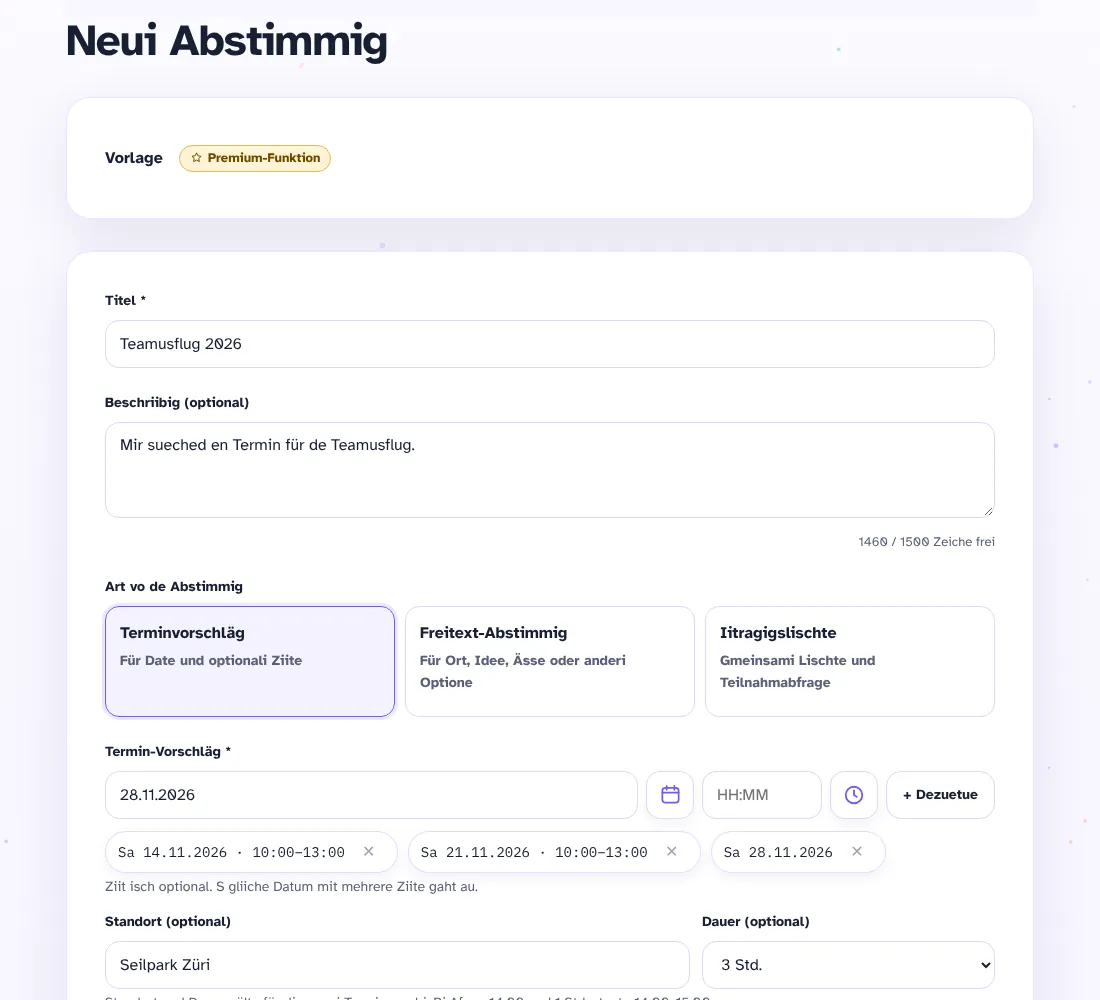
- Öffne terminsuche.ch und wähl d Art vo de Abstimmig: Terminvorschläg, Freitext-Abstimmig oder Iitragigsliste.
- Gib en Titel ii und, wenn du magsch, e Beschriibig.
- Füeg Termin hinzue. Datum und Uhrzit chasch churz iitippe (7.7. oder 750 für 07:50) oder mit de Symbol wähle. Pro Datum sind mehreri Uhrziite möglich.
- Optional: Standort und Dauer aagä oder verbindlichi Antworte verlange (nur Ja oder Nei).
- Wähl d automatisch Lösche und tipp uf «Umfrag erstelle».
Teile und abstimme
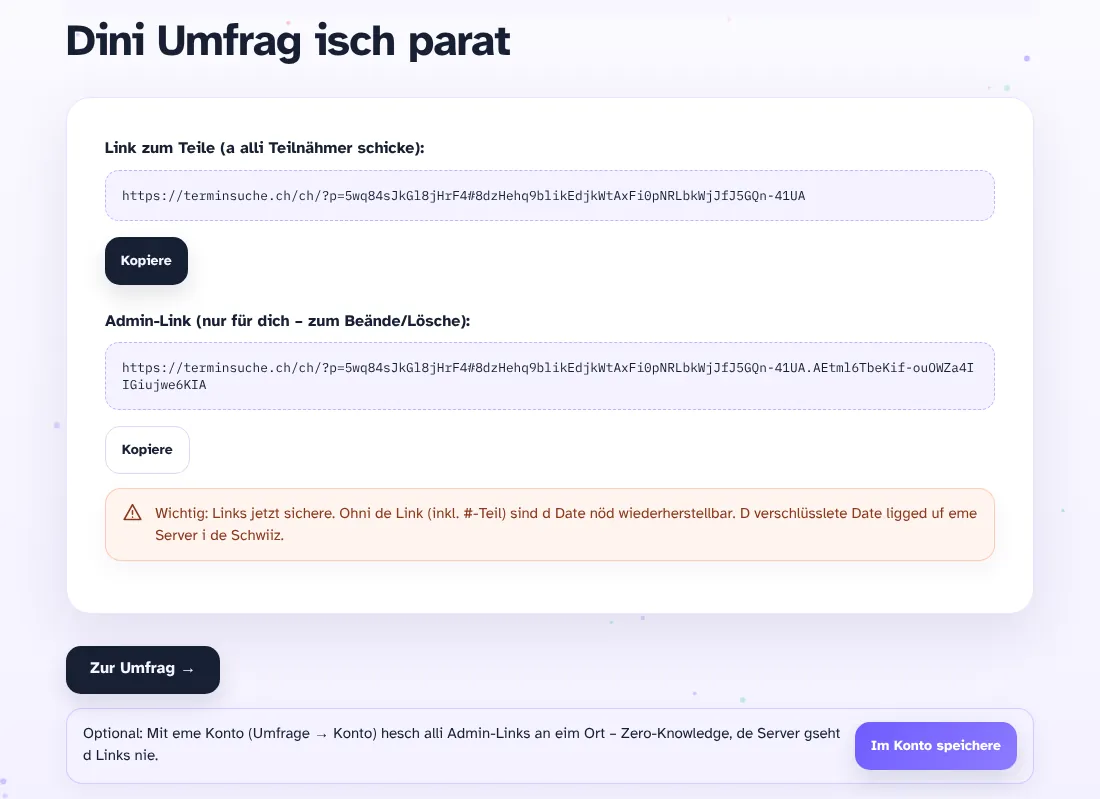
- Nach em Erstelle gsehsch zwei Links: de Teilnehmer-Link und de Admin-Link. Spichere beidi.
- Schick de Teilnehmer-Link a alli, wo mitmache söled. Er het kei Admin-Zuegriff.
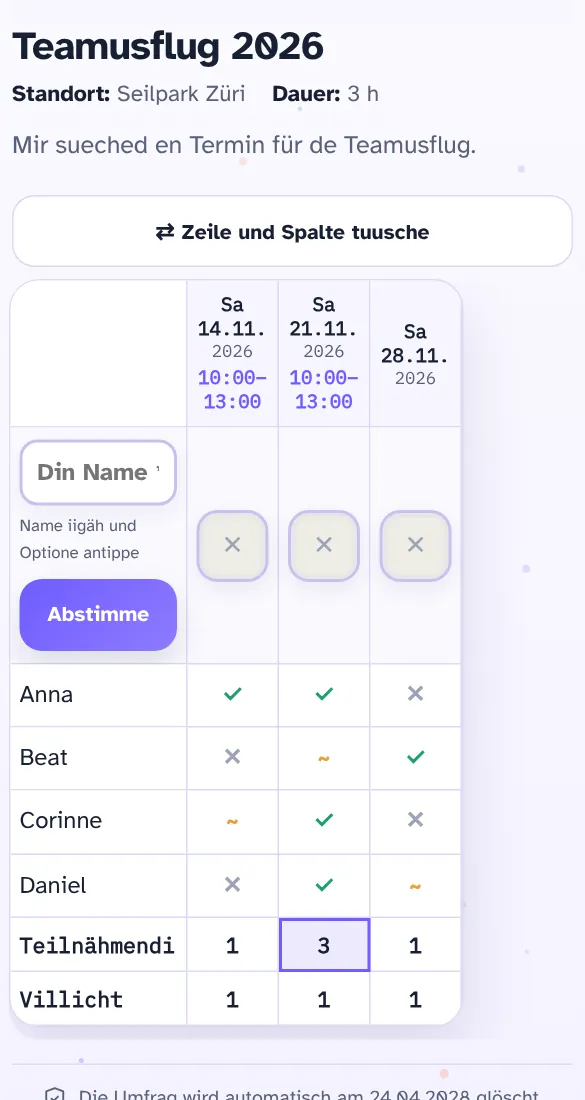
- Teilnähmendi öffnet de Link, gänd ihre Name ii und tippet bi jedem Termin uf ✓ (passt), ~ (vilicht) oder ✕ (passt nöd). Bi Liste und Freitext füllet si d Fälder uus.
- Mit «Abstimme» isch d Stimm gspeicheret. Es Konto bruuched Teilnähmendi nöd.
Umfrag verwalte
Öffne de Admin-Link. Det chasch du:
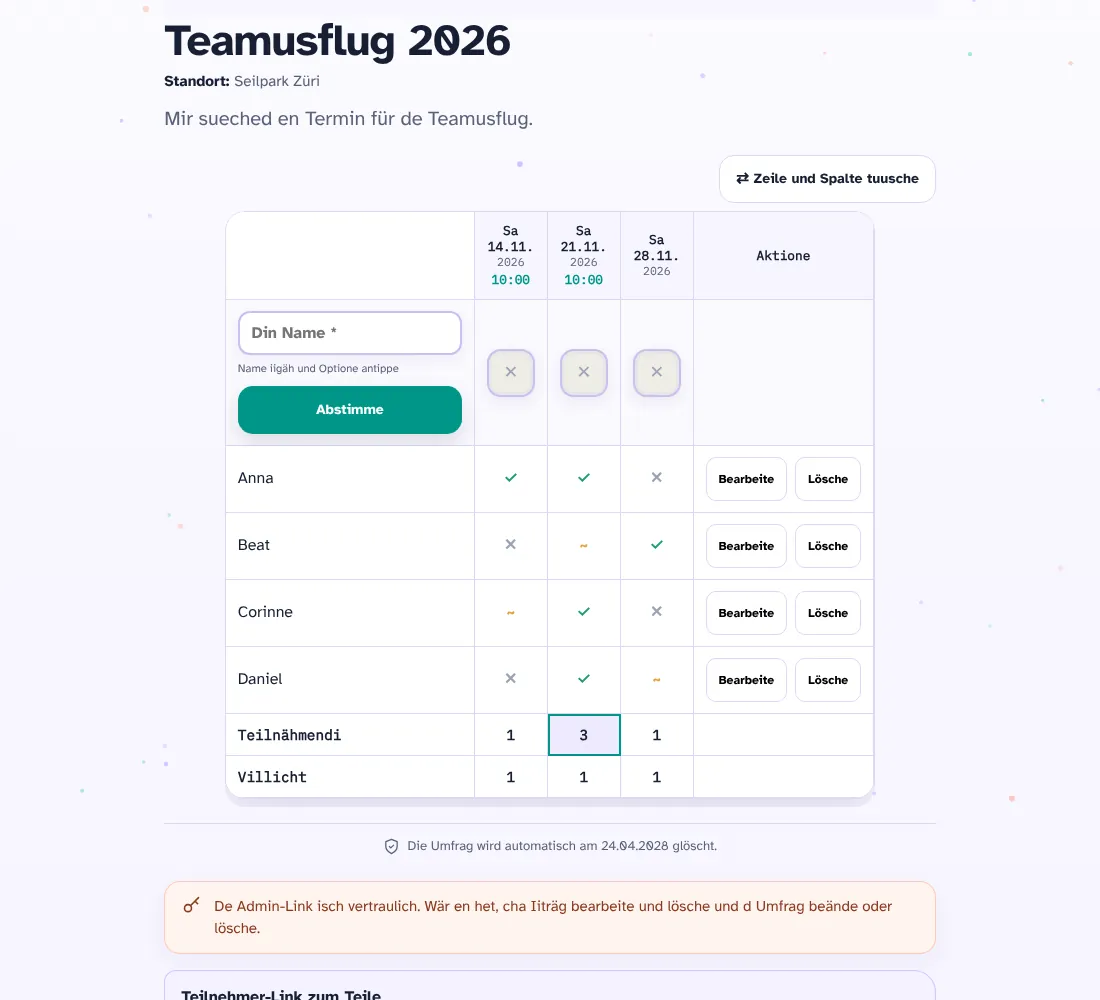
- Einzelni Stimme bearbeite oder lösche
- Teilnähmendi nach Name, Option oder Antwort filtere
- Zile und Spalte tuusche
- S Ergebnis als Excel-Datei exportiere oder als PDF drucke
- D Beschriibig bearbeite
- D Umfrag beände oder lösche
Wichtig: De Admin-Link isch vertruulich. Wer en het, cha Iiträg ändere und d Umfrag lösche. D hervorghobeni Zahl i de Summezile zeigt d beliebtischt Option.
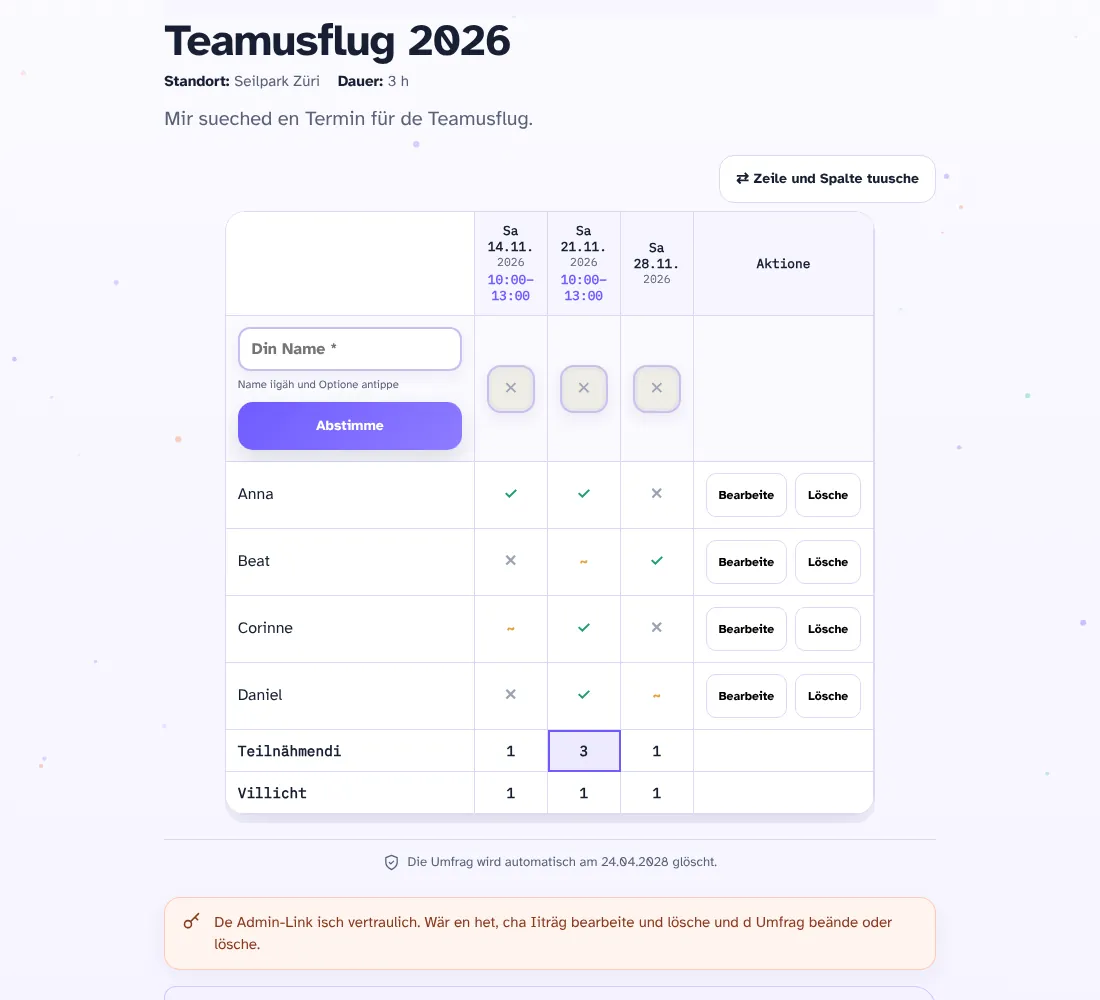
Termin festlegge und Umfrag beände
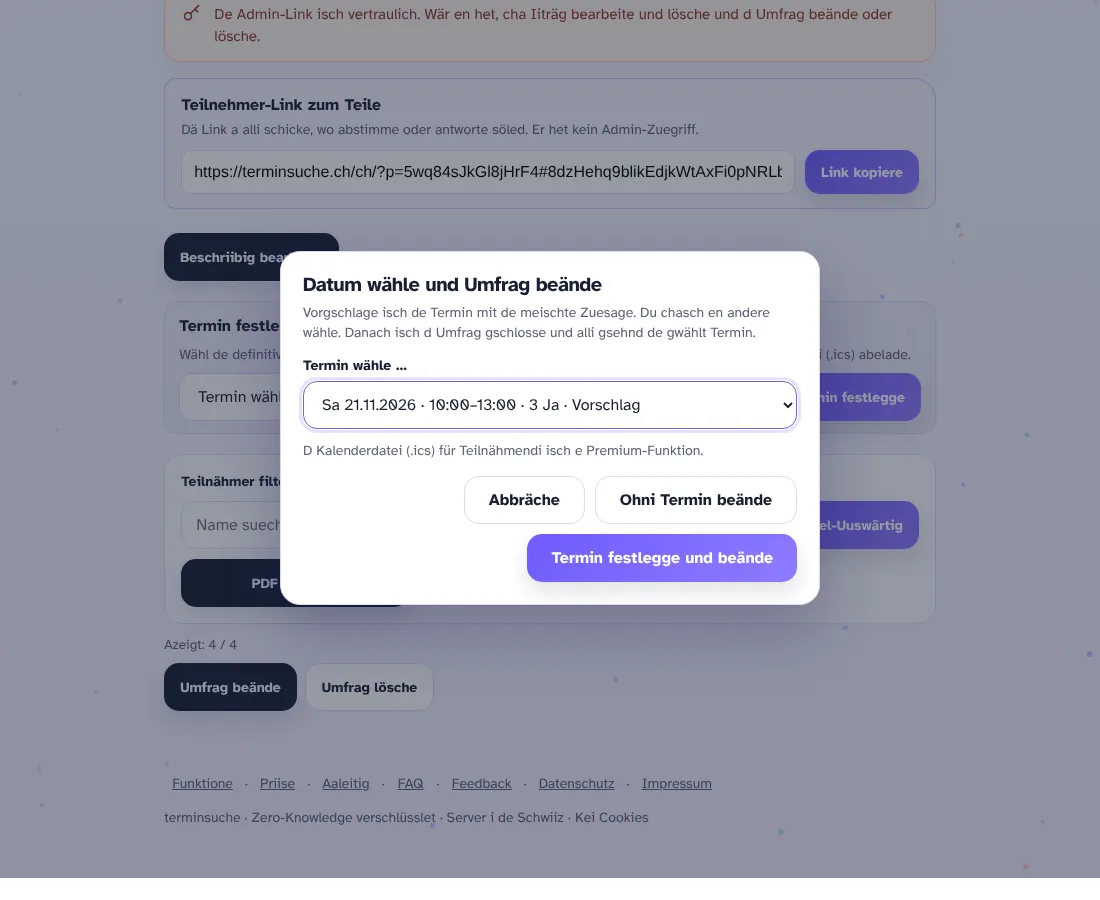
- Öffne de Admin-Link und tipp uf «Umfrag beände».
- Im Fänster «Datum wähle und Umfrag beände» isch de Termin mit de meischte Zuesage vorgwählt. Du chasch en andere Termin wähle oder mit «Ohni Termin beände» abschliesse.
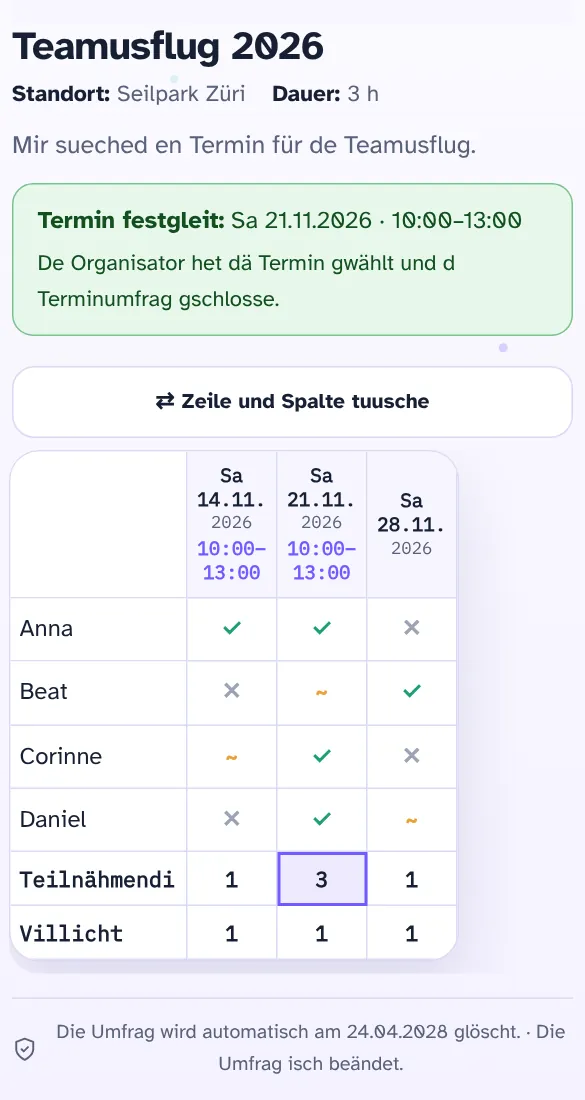
- Mit «Termin festlegge und beände» isch d Umfrag gschlosse. Wer de Link spöter öffnet, liest obe: De Organisator het dä Termin gwählt und d Terminumfrag gschlosse.
Premium: Teilnähmendi chönd de Termin mit «Zum Kalender zuefüege (.ics)» direkt als Kalenderdatei lade, wenn d Umfrag mit emene Premium-Plan erstellt worde isch. Mit «Termin festlegge» leisch de Termin fescht, ohni d Umfrag z schliesse; «Termin zrugnäh» macht das rückgängig.
Wiiteri Abstimmigsarte
Freitext-Abstimmige (Ort, Idee, Ässe, au mit Zahle), Iitragigslischte (Helfereinsätz, Chüechebuffet, Aamäldige) und Frogebögen funktioniered nach em gliiche Prinzip: Link teile, Antworte sammle, Ergebnis uswerte. Meh dezue: Freitext-Abstimmig, Iitragigslischte und Frogebogä.
Konto erstelle (freiwillig)
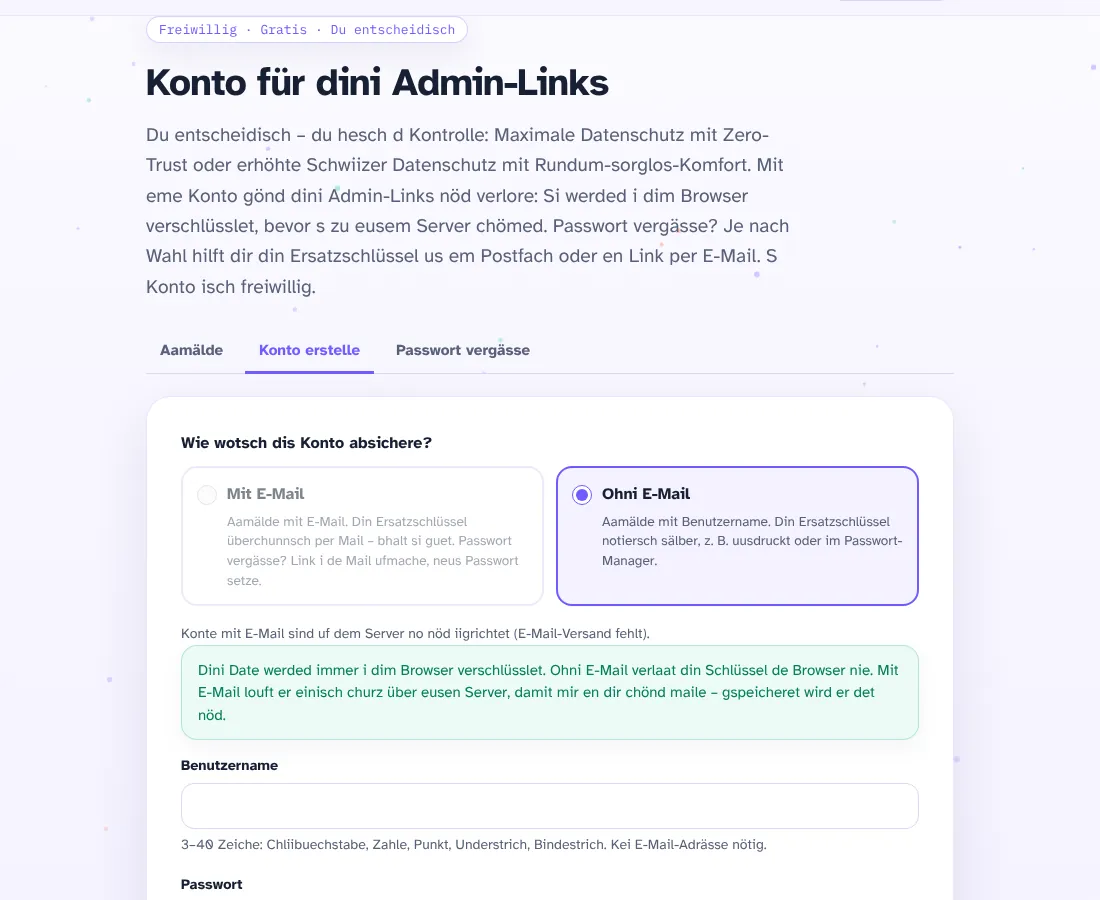
- Wähl obe rächts «Aamälde» und denn «Konto erstelle».
- Wähl, wie du dis Konto absicherisch: mit oder ohni E-Mail-Adrässe.
- Gib en Benutzername (oder dini E-Mail-Adrässe) und es Passwort mit mindestens 10 Zeiche ii.
- Notier de Wiederherstelligscode oder spichere en im Passwortmanager. Ohni Passwort und ohni Code gits kei Zuegang – mir chönd nüt zruggsetze.
- Im Konto bewahrsch du dini Admin-Links uf, damit si nöd verlore gönd, und leisch Logo und Farb als Standard fescht.
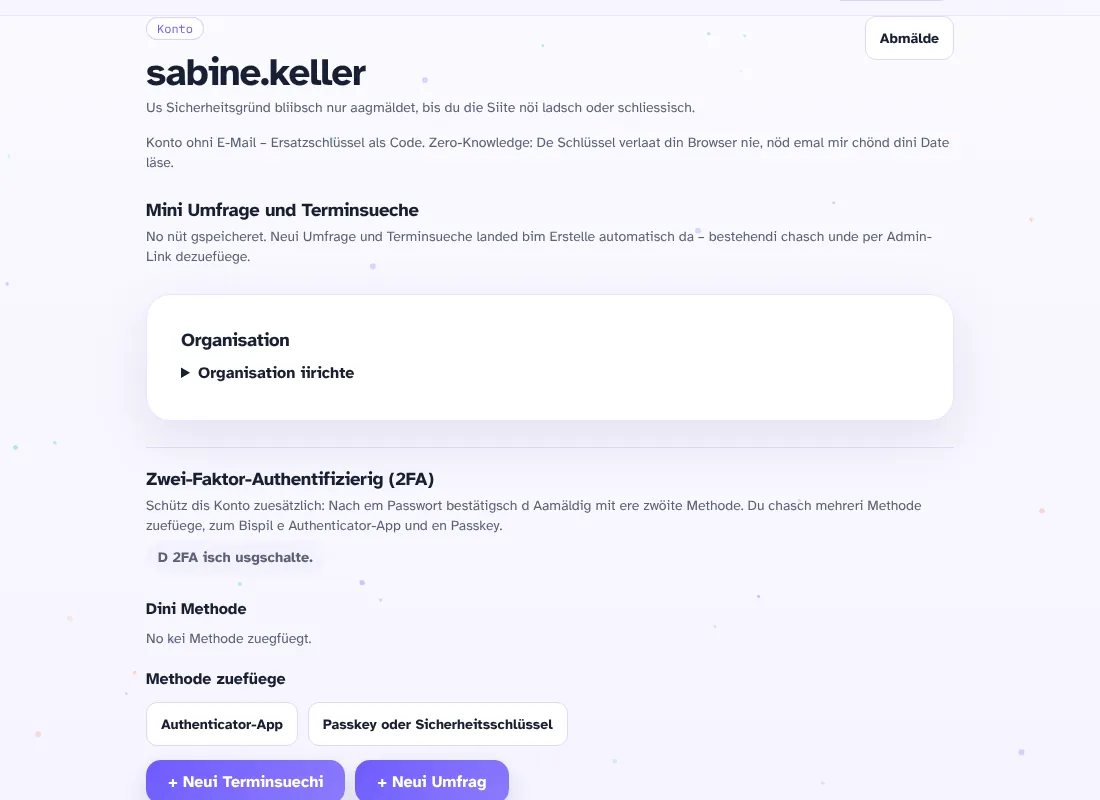
Konto mit 2FA schütze
D Zwei-Faktor-Authentifizierig (2FA) isch freiwillig. Nach em Passwort bestätigsch du d Aamäldig mit ere zweite Methode. Dini Date blibed dobi unveränderet verschlüsslet; de Schlüssel zu dine Date blibt din Passwort.
- Mäld di im Konto aa und öffne unde de Bereich «Zwei-Faktor-Authentifizierig (2FA)».
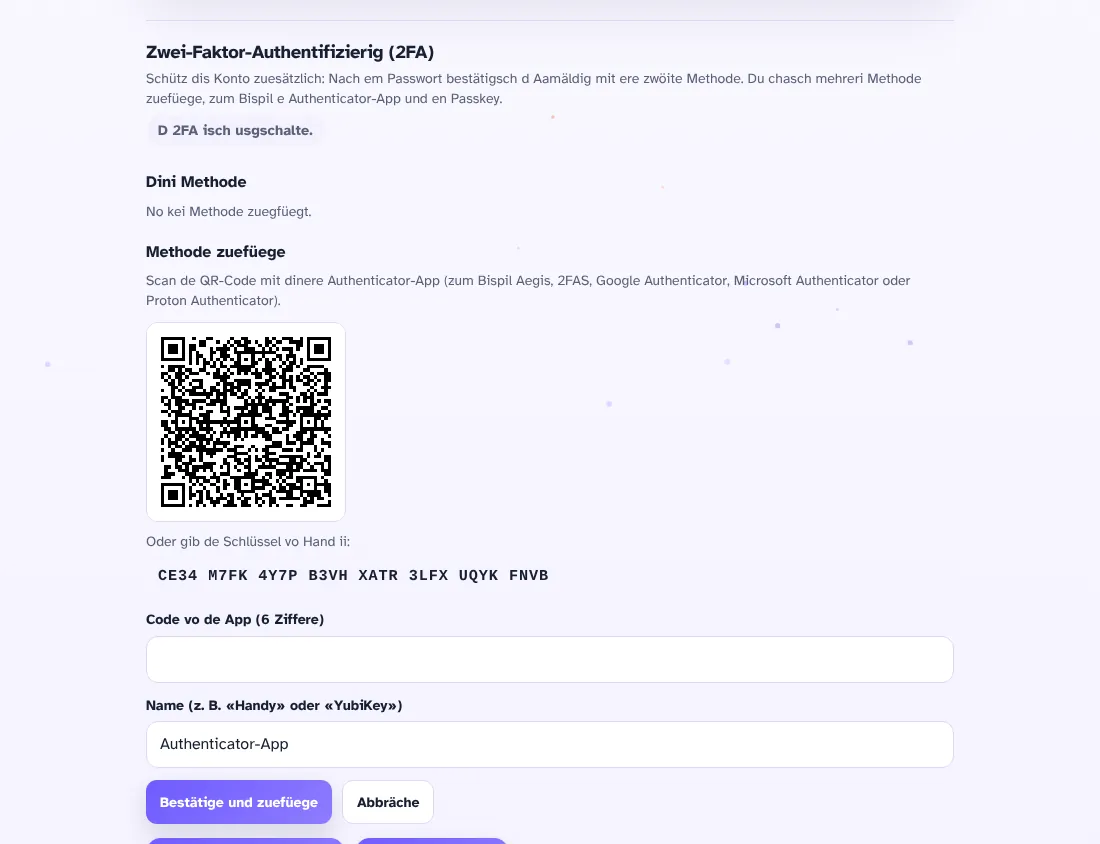
- Wähl «Authenticator-App» oder «Passkey oder Sicherheitsschlüssel».
- Authenticator-App: QR-Code mit de App scanne (zum Biispil Aegis, 2FAS, Google Authenticator, Microsoft Authenticator oder Proton Authenticator) oder de Schlüssel vo Hand iigä, de 6-stellig Code tippe und «Bestätige und zuefüege» wähle.
- Passkey oder Sicherheitsschlüssel: Name vergä (z. B. «YubiKey»), «Jetzt zuefüege» wähle und am Gerät bestätige (Fingerabdruck, Gsicht, PIN oder Schlüssel berüehre).
- Wiederherstelligscodes sichere: Nach de erschte Methode erschiinet 10 Codes. Kopier si oder spichere si als Datei (Passwortmanager oder Uusdruck). Jede Code funktioniert eimal und wird nur jetzt aazeigt. Denn «Ich ha d Codes gspeicheret» wähle.
Aamälde mit 2FA: Benutzername und Passwort iigä, denn im zweite Schritt de Code us de App, de Passkey oder de Schlüssel oder en Wiederherstelligscode bruuche.
Verwalte: Under «Dini Methode» gsehsch du Name, Datum vom Hinzuefüege und d letscht Verwändig. Füeg mehreri Methode hinzue (z. B. App und Passkey), das isch bim Gerätewächsel am sicherschte. «Entfärne» löscht e Methode; entfernsch du die letscht, isch d 2FA usgschaltet. «Neui Codes erzüge» macht di bisherige Codes ungültig.
Gerät verlore: Mäld di mit emene Wiederherstelligscode aa und richt e neui Methode ii. De Ersatzschlüssel umgaht d 2FA nöd. Ohni Gerät und ohni Codes gits kei Zuegang.
Mehreri Domains: E Passkey gilt nur uf de Domain, wo du en iigrichtet hesch (z. B. terminsuche.ch). Authenticator-App und Wiederherstelligscodes funktioniered uf allne Domains.
Organisation: De Admin vo ere Organisation cha d 2FA für alli Mitglieder verlange. Denn lat sich d letscht Methode nöd entferne. Verliert es Mitglied alli Methode, setzt de Admin d 2FA zrugg; s Mitglied mäldet sich mit em Passwort aa und richtet si neu ii.
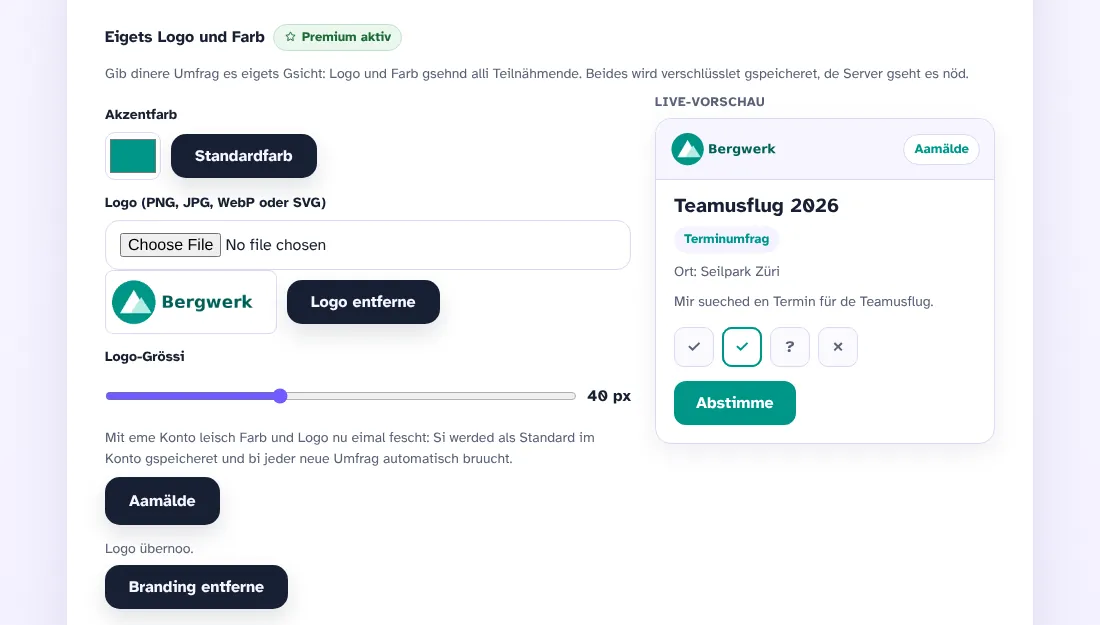
Eigets Logo und eigeni Farb
Mit emene Premium-Plan gisch dinere Umfrag es eigets Gsicht. D Pläne findsch under Pläne und Priis.
- Öffne d Terminsuche zum Erstelle. Im Bereich «Premium-Lizänz» gisch de Lizänzschlüssel ii und wählsch «Prüefe».
- Öffne «Eigets Logo und Farb», wähl d Akzentfarb und lad dis Logo ufe (PNG, JPG, WebP oder SVG). D Grössi stellsch mit em Regler ii.
- D Live-Vorschau zeigt sofort, wie d Umfrag usgseht.
- Erstell d Umfrag. Alli Teilnähmende gsehnd Logo und Farb. Beides wird verschlüsslet gspeicheret, de Server gseht es nöd.
- Mit emene Konto leisch Logo und Farb nume eimal fescht: Si gälted denn als Standard für jedi neui Umfrag.
Vorlage, PDF und Kalenderdatei
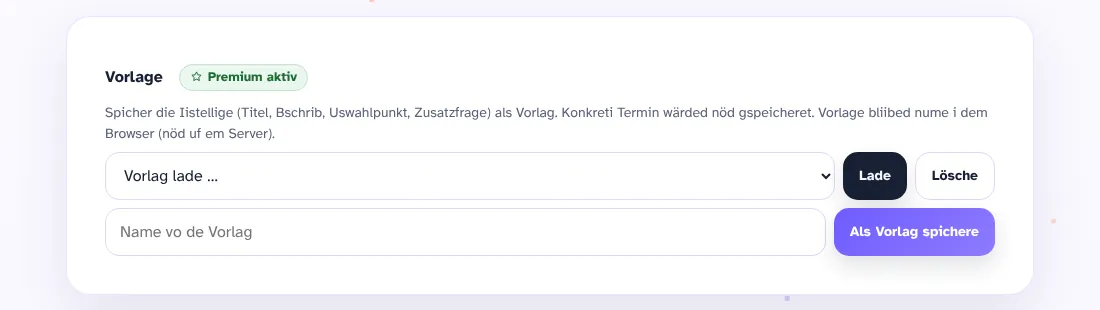
- Vorlage: «Als Vorlag spichere» sichered Titel, Beschriibig, Uswahlpunkt und Zuesatzfroge (ohni konkreti Termin). Gspeicherti Vorlage ladsch im Bereich «Vorlage» und si blibed i dim Browser. Teams und Organisatione teiled Vorlage usserdem (siehe une).
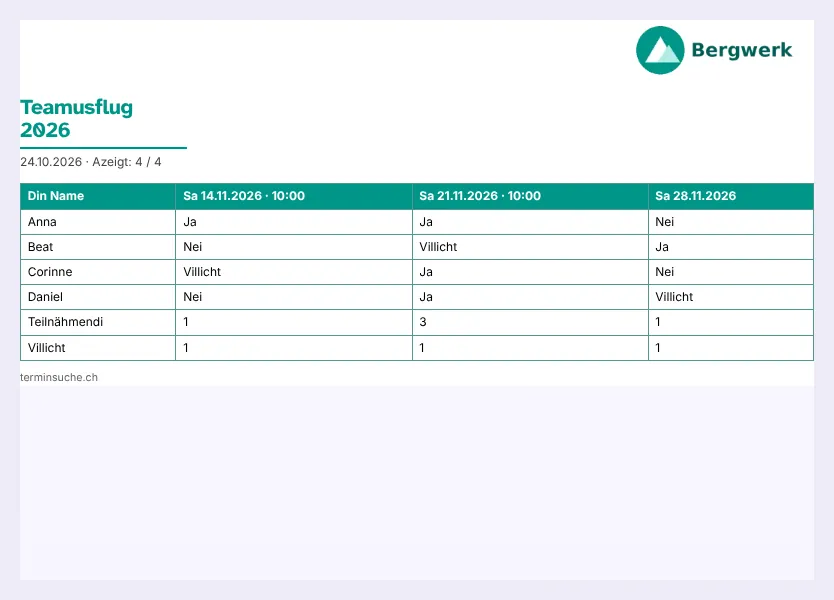
- PDF und Druck: Im Admin-Link druckt «PDF / Drucke» d Uuswärtig. Mit Branding staht dis Logo obe rächts und d Tabälle treit dini Akzentfarb.
- Kalenderdatei: Wenn du de Termin festleisch, lädet Teilnähmendi en mit «Zum Kalender zuefüege (.ics)» direkt i ihre Kalender.
- Excel: «Excel-Uuswärtig» exportiert genau die Teilnähmende, wo du gfiltered hesch.
Organisation: Teams und Mitglieder
- Mäld di im Konto aa, öffne «Organisation iirichte», gib de Lizänzschlüssel (Plan «Organisation») ii und wähl «Organisation erstelle». Dis Konto wird Admin vo de Organisation.
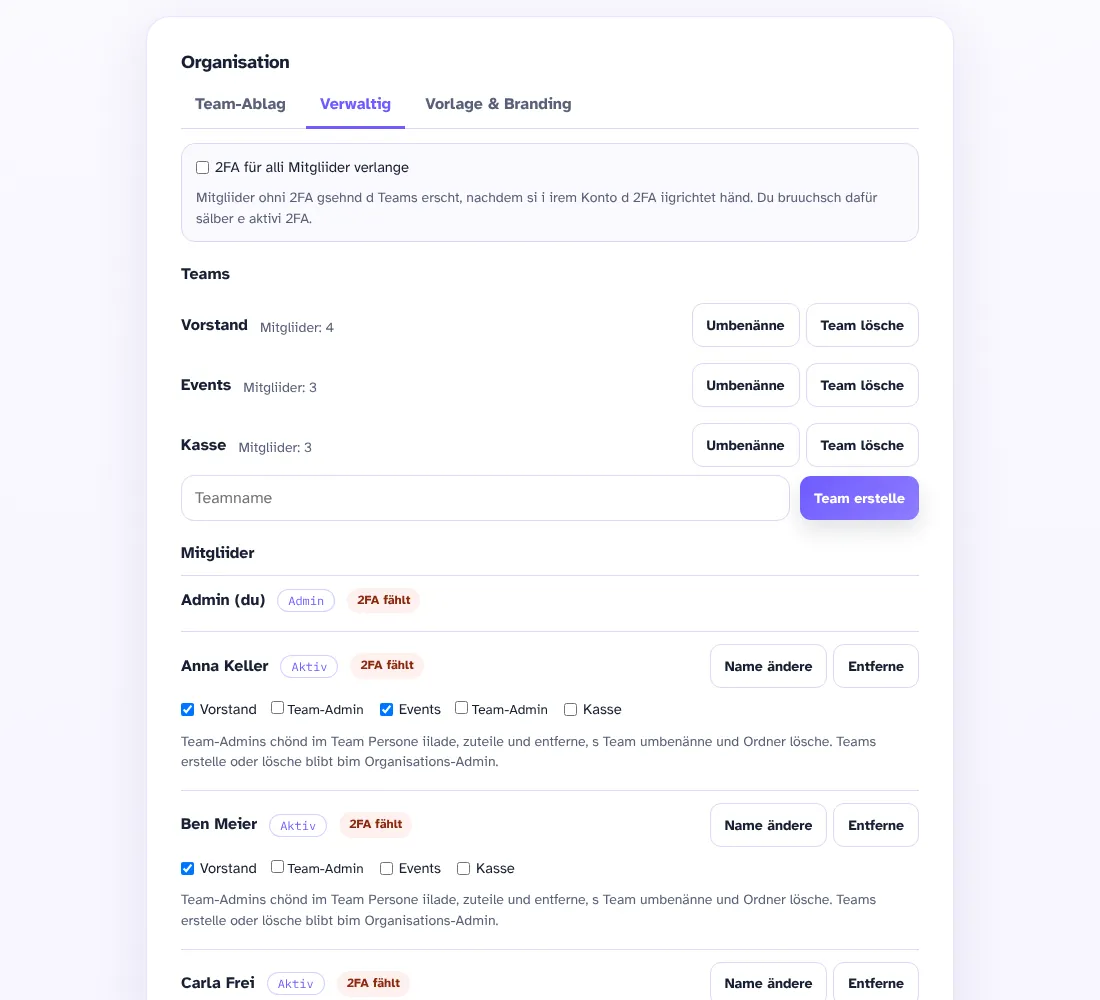
- Im Tab «Verwaltig» leisch Teams aa, zum Biispil Vorstand oder Events.
- Under «Mitglied iilade» gisch du (freiwillig) en Name ii. Bi «Zuegriff und Rächt» wählsch du pro Team «Zuegriff» und bi Bedarf «Admin». Denn wählsch du «Iiladig erstelle».
- Schick de Iiladigslink a die vorgseheni Person. Er gilt 14 Täg. Mit «Neue Link» ersetzisch en dur en neue.
- Optional verlangsch du d 2FA für alli Mitglieder. Team-Admins dörfed im eigete Team Persone iilade und zuordne.

Iiladig zu ere Organisation aanäh
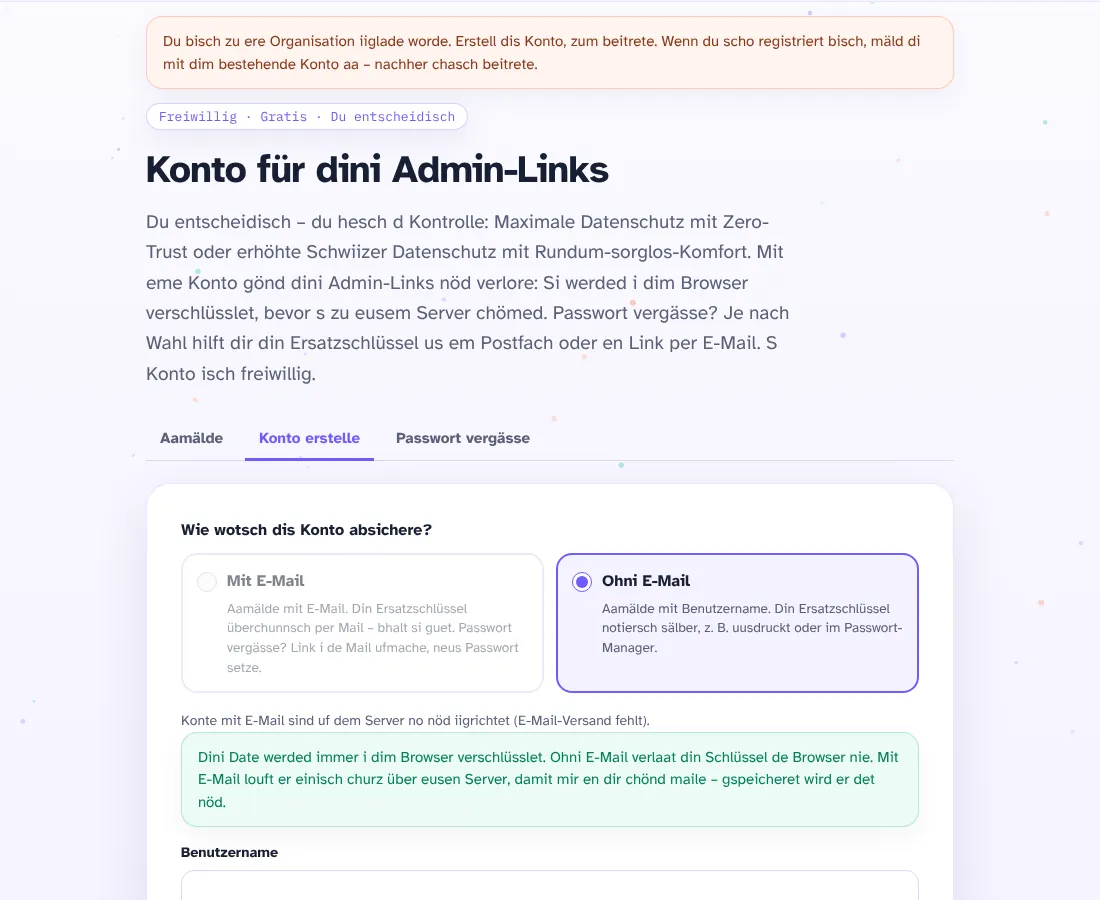
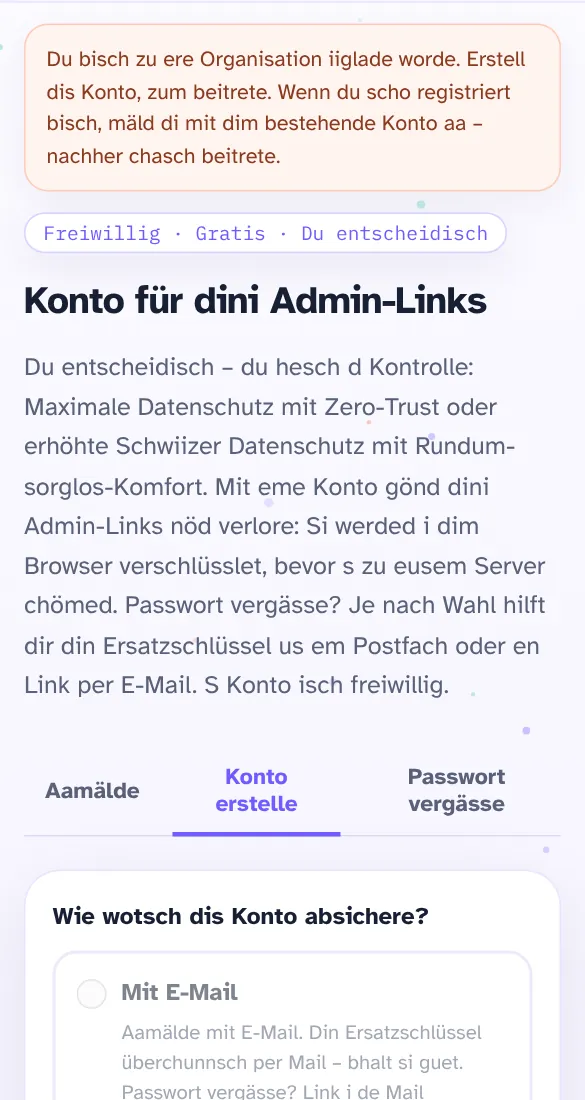
- Öffne de Iiladigslink. D Siite zeigt direkt s Fänster zum Erstelle vo emene Konto.
- Hesch no kei Konto? Wähl Benutzername und Passwort und sicher de Wiederherstelligscode.
- Hesch scho es Konto? Wächsel zu «Aamälde» und mäld di mit dim bestehende Konto aa, zum Beitrete.
- Wähl «D Organisation beitrete». Denn gsehsch im Tab «Team-Ablag» d Teams, wo du zuegordnet bisch.
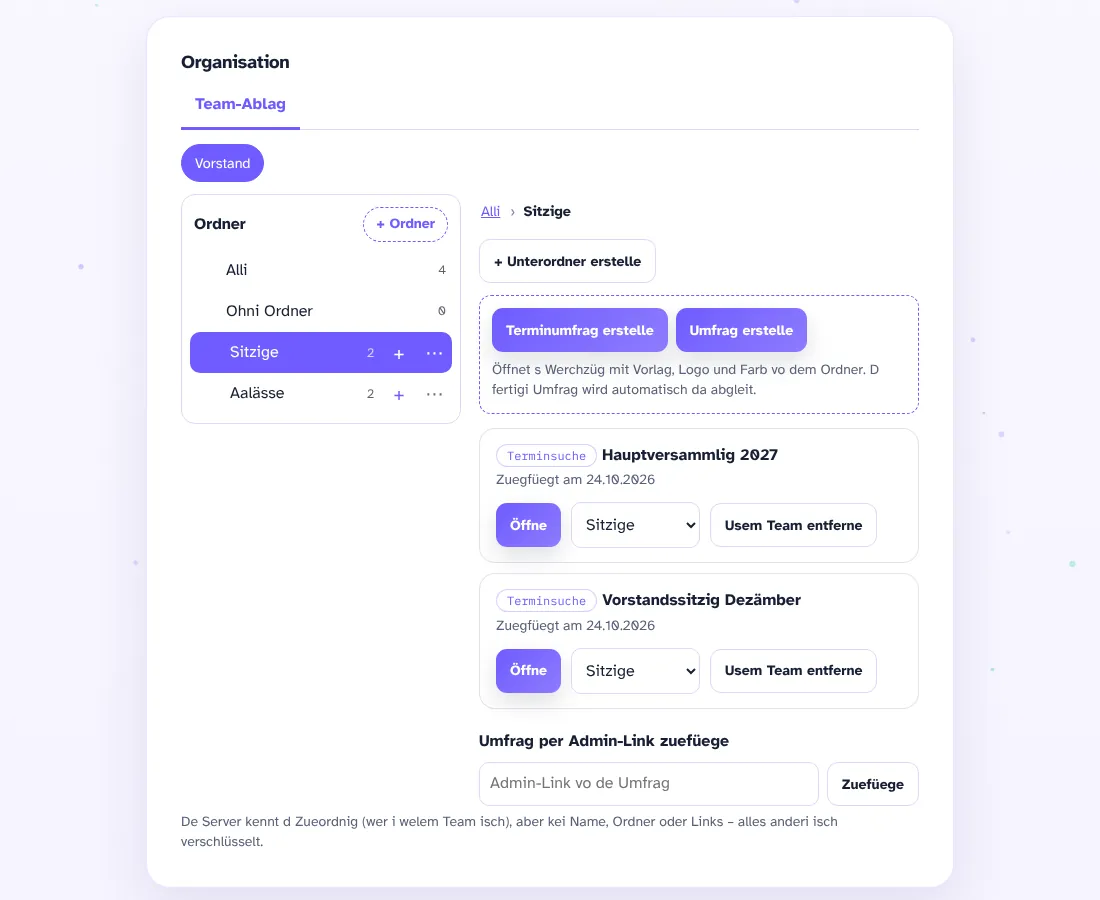
Team-Ablag mit Ordner
- Wähl obe dis Team. Links gsehsch d Ordner als Baum.
- Mit «+ Ordner» leisch en Ordner aa, mit «+» en Unterordner. S Menü «⋯» bietet «Ordner umbenänne», «Vorlag, Logo und Farb» und «Ordner lösche».
- «Terminumfrag erstelle» oder «Umfrag erstelle» öffnet s Werkzüg mit Vorlag, Logo und Farb vom Ordner. D fertig Umfrag liit denn automatisch im Ordner.
- Vorhandeni Umfrage füegsch per Admin-Link hinzue und ordnisch si emene Ordner zue.
- Mitglieder gsehnd nur d Umfrage vo ihrne Teams. De Server kännt nur d Zuordnig zu de Teams, kei Name, Ordner oder Links.
Gmeinsams Branding und Vorlage für Teams
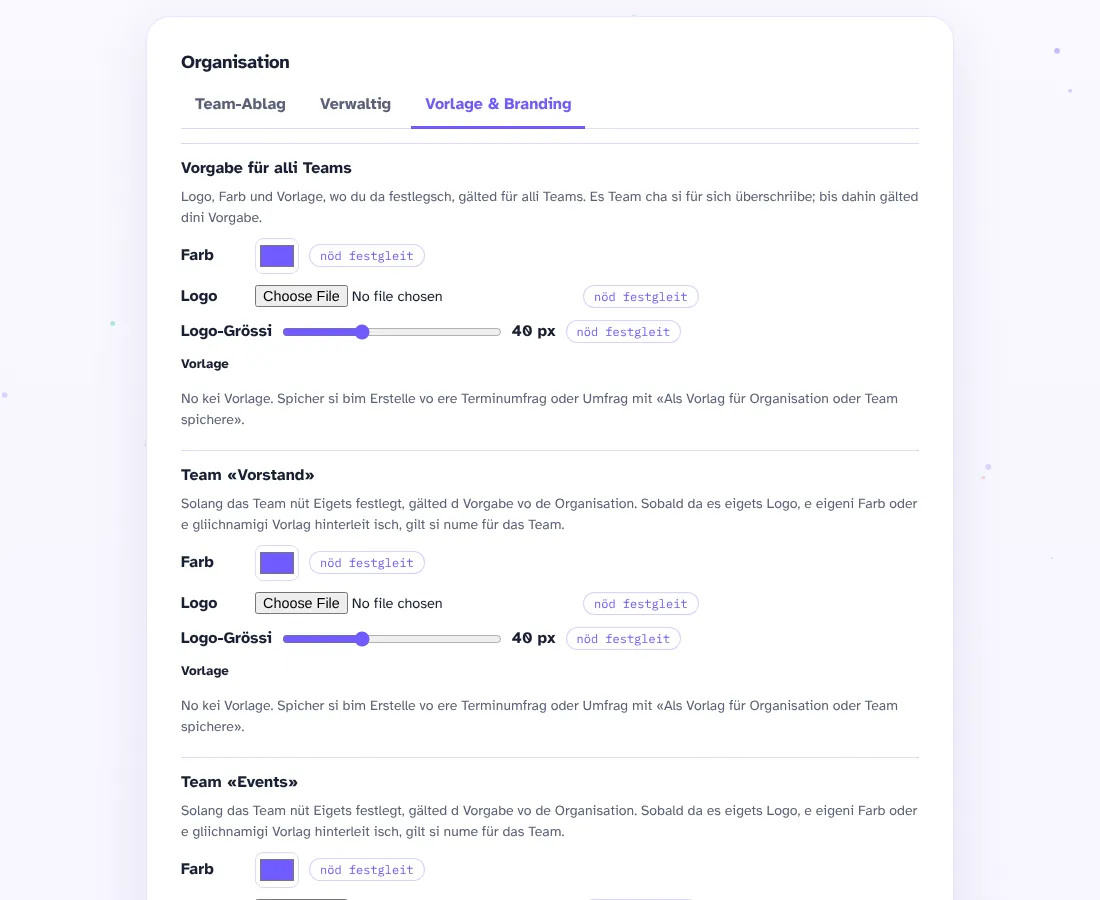
- Öffne als Admin de Tab «Vorlage & Branding».
- Leg zersch d Vorgabe für alli Teams fescht: Farb, Logo, Logo-Grössi und Vorlage.
- Es Team cha die Vorgabe für sich überschriibe, en Ordner wiederum d Vorgabe vo sim Team.
- Vorlage spichersch bim Erstelle vo ere Umfrag mit «Als Vorlag für Organisation oder Team spichere».