Pas à pas jusqu’au résultat
Que tu crées un sondage ou souhaites simplement voter – voici comment faire.
Les bases
Créer un sondage, le partager, l’évaluer et le clôturer avec une date fixe.
Compte et sécurité
Compte facultatif, récupération et authentification à deux facteurs (2FA).
Premium : image de marque et export
Logo et couleur personnalisés, modèles, impression PDF et fichier de calendrier.
Premium : équipes et organisation
Équipes, invitations, classement en dossiers et image de marque commune.
Créer un sondage de dates
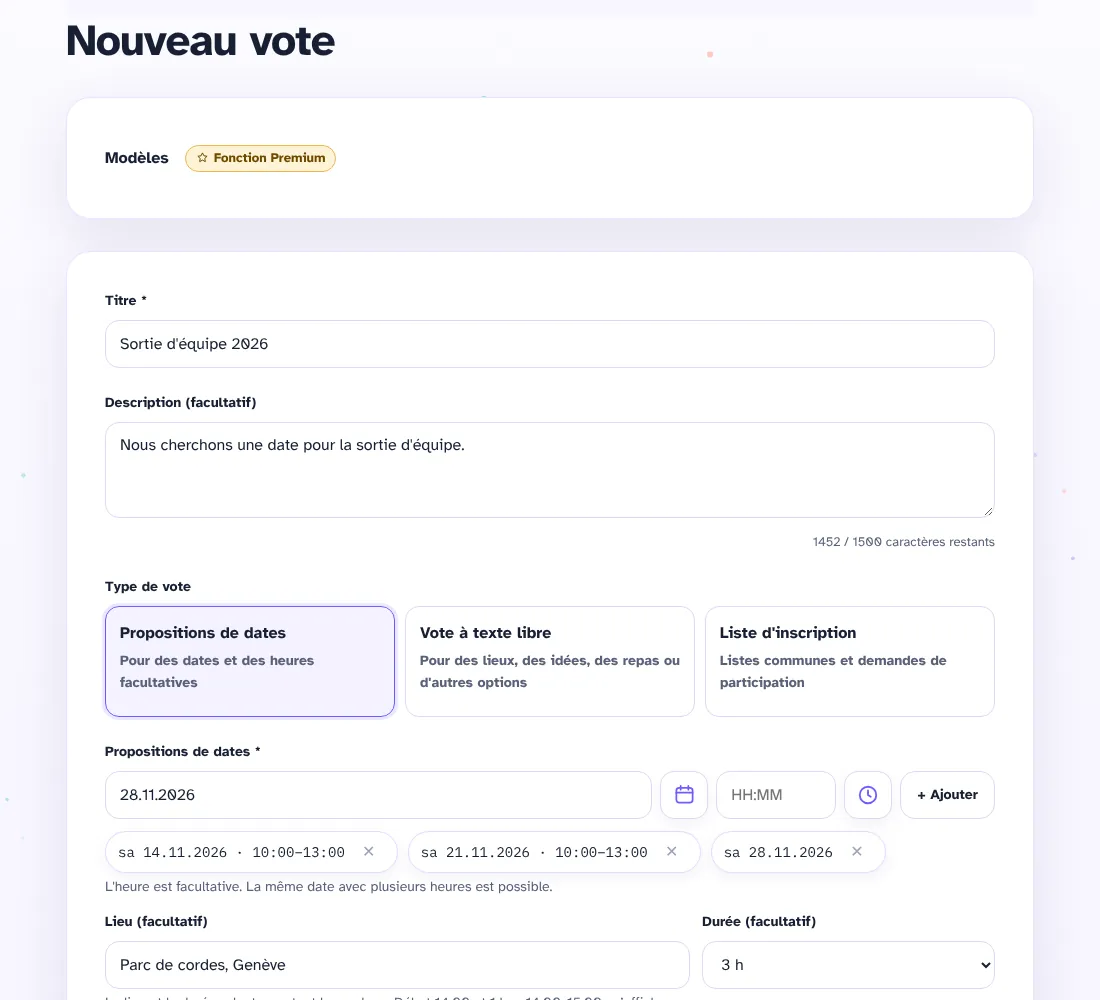
- Ouvre terminsuche.ch et choisis le type de vote : propositions de dates, vote à texte libre ou liste d’inscription.
- Saisis un titre et, si tu veux, une description.
- Ajoute des dates. Tu peux taper la date et l’heure en abrégé (7.7. ou 750 pour 07:50) ou les choisir avec les icônes. Plusieurs heures sont possibles par date.
- Facultatif : indique le lieu et la durée, ou exige des réponses fermes (uniquement oui ou non).
- Choisis la suppression automatique et appuie sur « Créer le sondage ».
Partager et voter
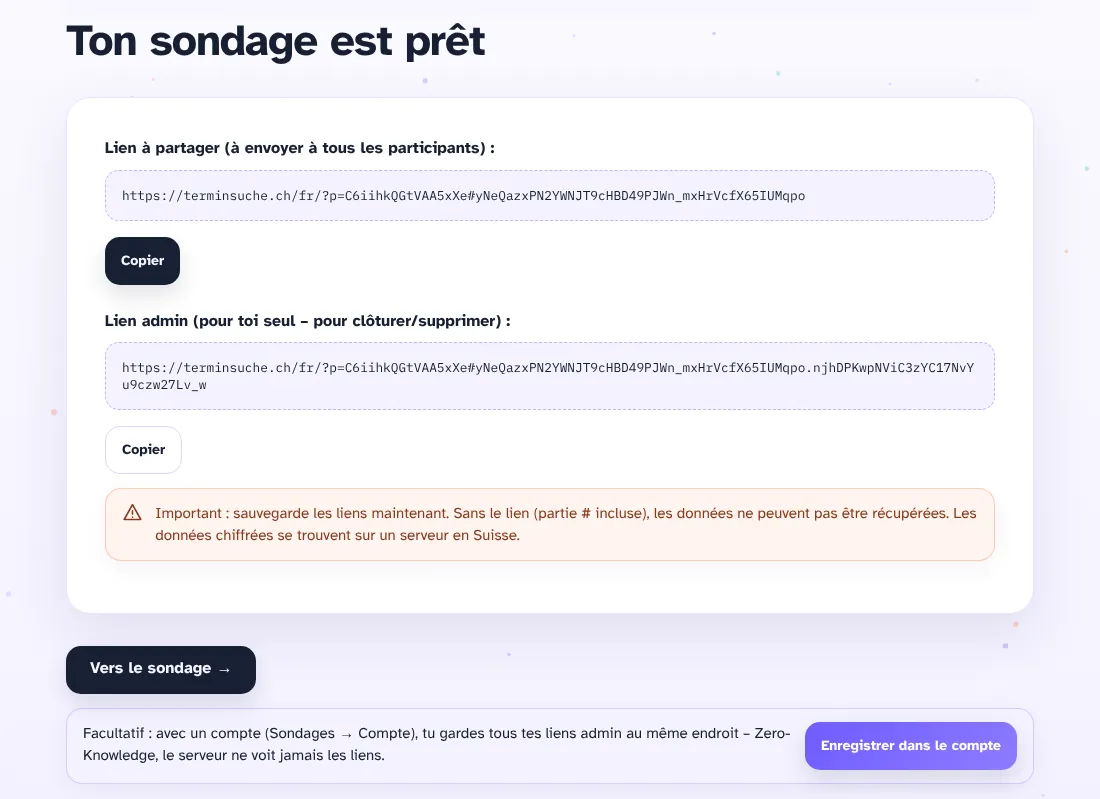
- Après la création, tu vois deux liens : le lien de participation et le lien admin. Enregistre-les tous les deux.
- Envoie le lien de participation à toutes les personnes qui doivent participer. Il ne donne aucun accès admin.
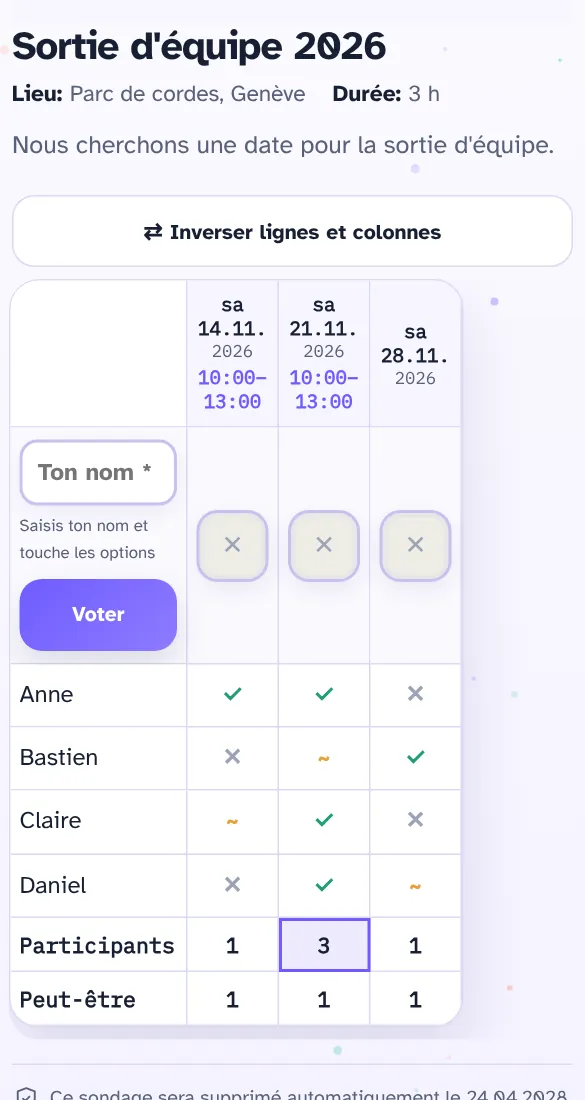
- Les participants ouvrent le lien, saisissent leur nom et appuient pour chaque date sur ✓ (convient), ~ (peut-être) ou ✕ (ne convient pas). Pour les listes et le texte libre, ils remplissent les champs.
- Avec « Voter », la réponse est enregistrée. Les participants n’ont pas besoin de compte.
Gérer le sondage
Ouvre le lien admin. Tu peux y :
- modifier ou supprimer des réponses
- filtrer les participants par nom, option ou réponse
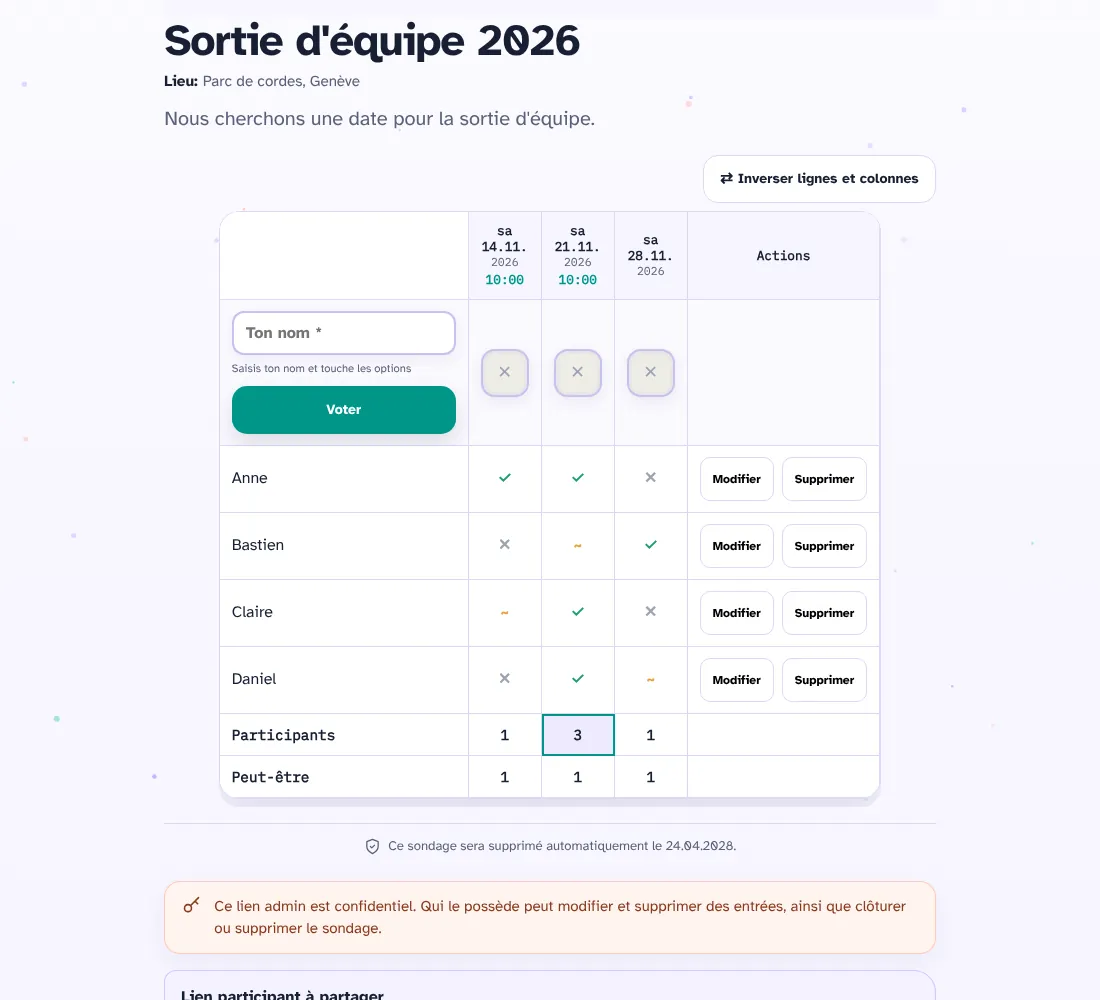
- échanger les lignes et les colonnes
- exporter le résultat en Excel ou l’imprimer en PDF
- modifier la description
- clôturer ou supprimer le sondage
Important : le lien admin est confidentiel. Qui le possède peut modifier des entrées et supprimer le sondage. Le chiffre mis en évidence dans la ligne des totaux indique l’option la plus populaire.
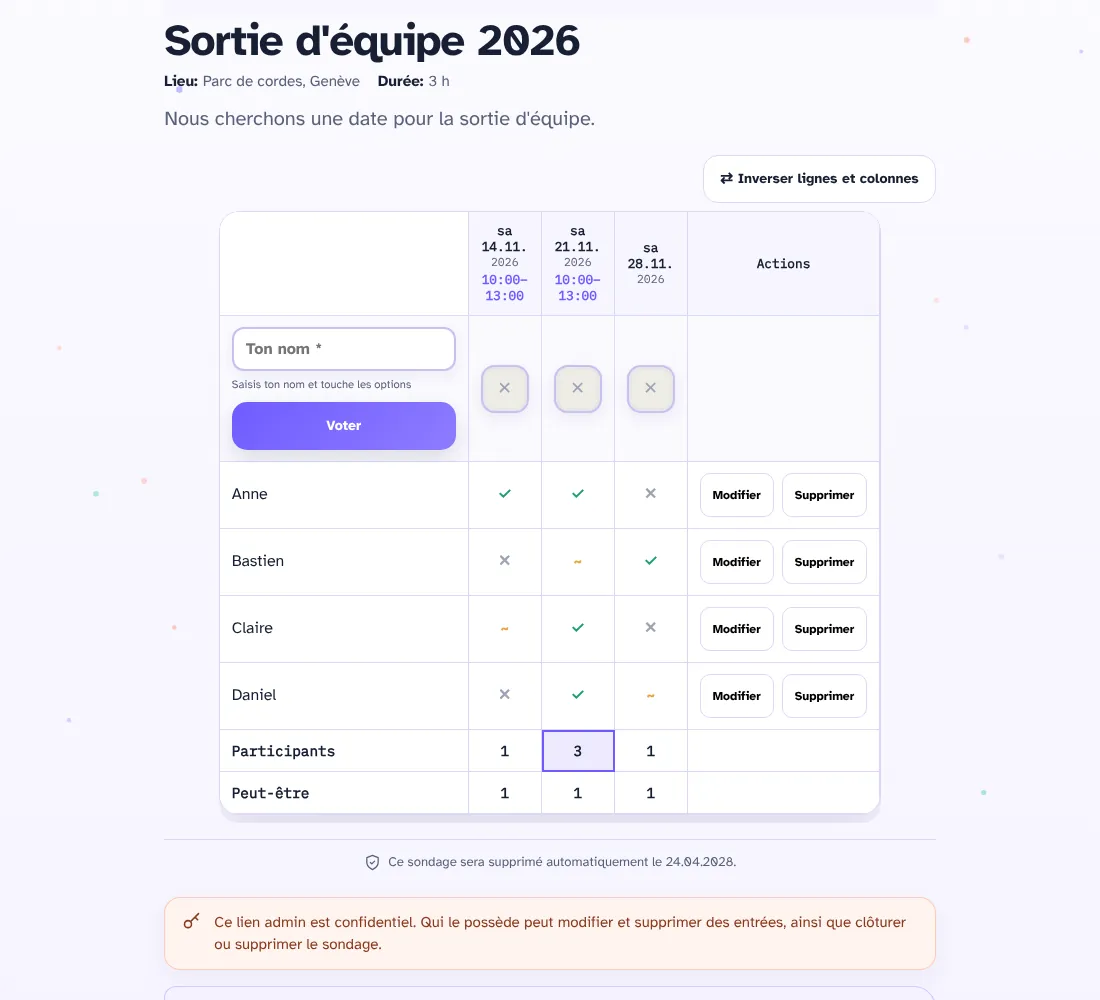
Fixer la date et clôturer le sondage
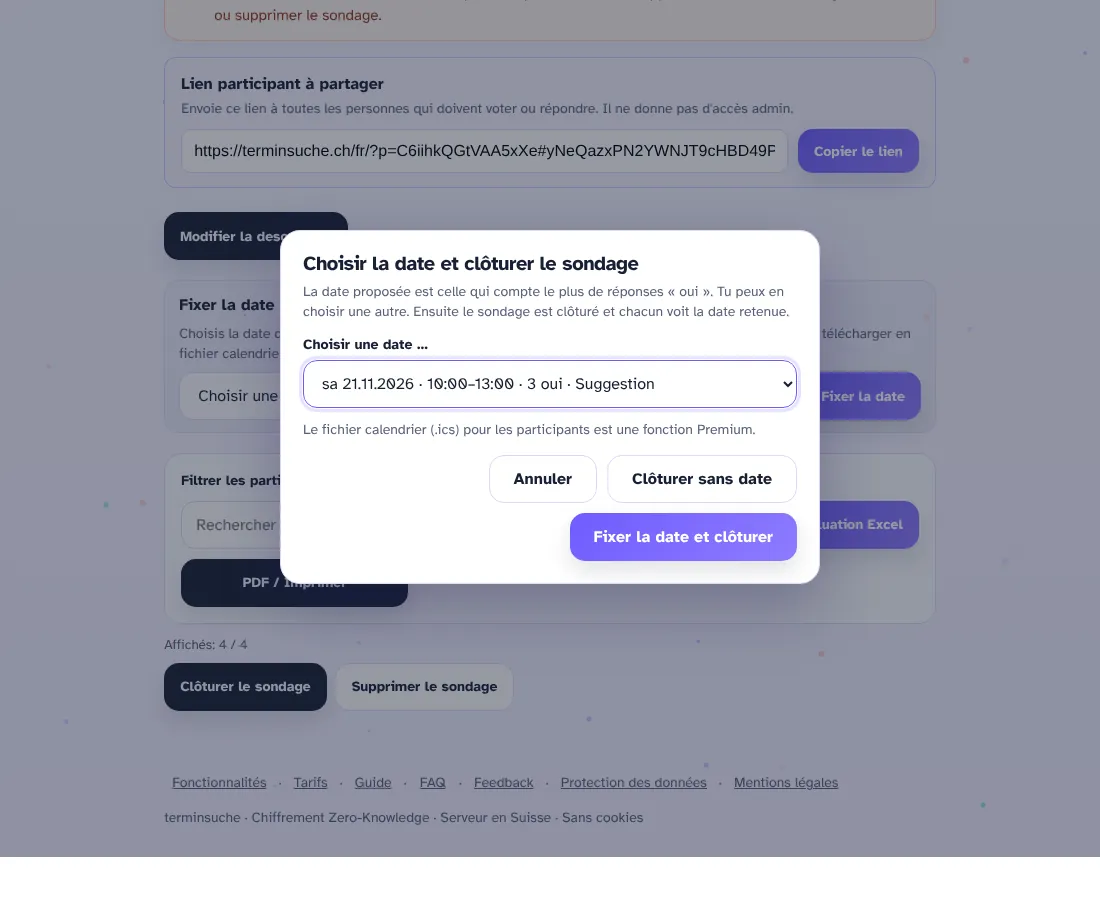
- Ouvre le lien admin et appuie sur « Clôturer le sondage ».
- Dans la fenêtre « Choisir la date et clôturer le sondage », la date qui compte le plus de réponses « oui » est présélectionnée. Tu peux en choisir une autre ou terminer avec « Clôturer sans date ».
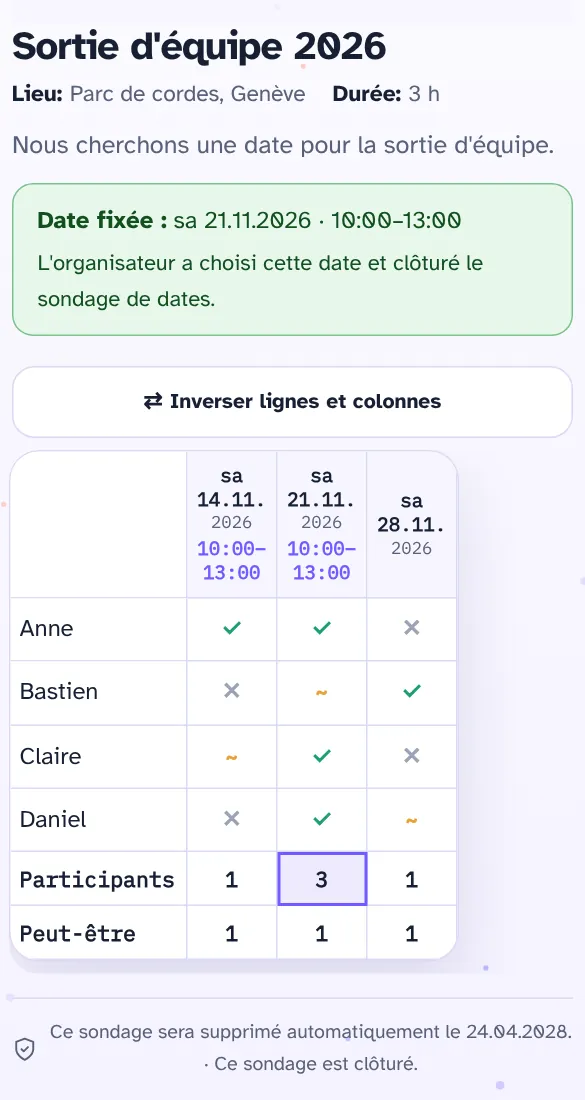
- Avec « Fixer la date et clôturer », le sondage est clôturé. Qui ouvre le lien plus tard lit en haut : l’organisateur a choisi cette date et clôturé le sondage de dates.
Premium : les participants peuvent télécharger la date comme fichier de calendrier avec « Ajouter au calendrier (.ics) », si le sondage a été créé avec un plan Premium. Avec « Fixer la date », tu fixes la date sans clôturer le sondage ; « Annuler la date » l’annule.
Autres types de vote
Les votes à texte libre (lieux, idées, repas, aussi avec des nombres), les listes d’inscription (bénévolat, buffet de gâteaux, inscriptions) et les questionnaires fonctionnent selon le même principe : partager le lien, recueillir les réponses, évaluer le résultat. Plus de détails : vote à texte libre, listes d’inscription et questionnaire.
Créer un compte (facultatif)
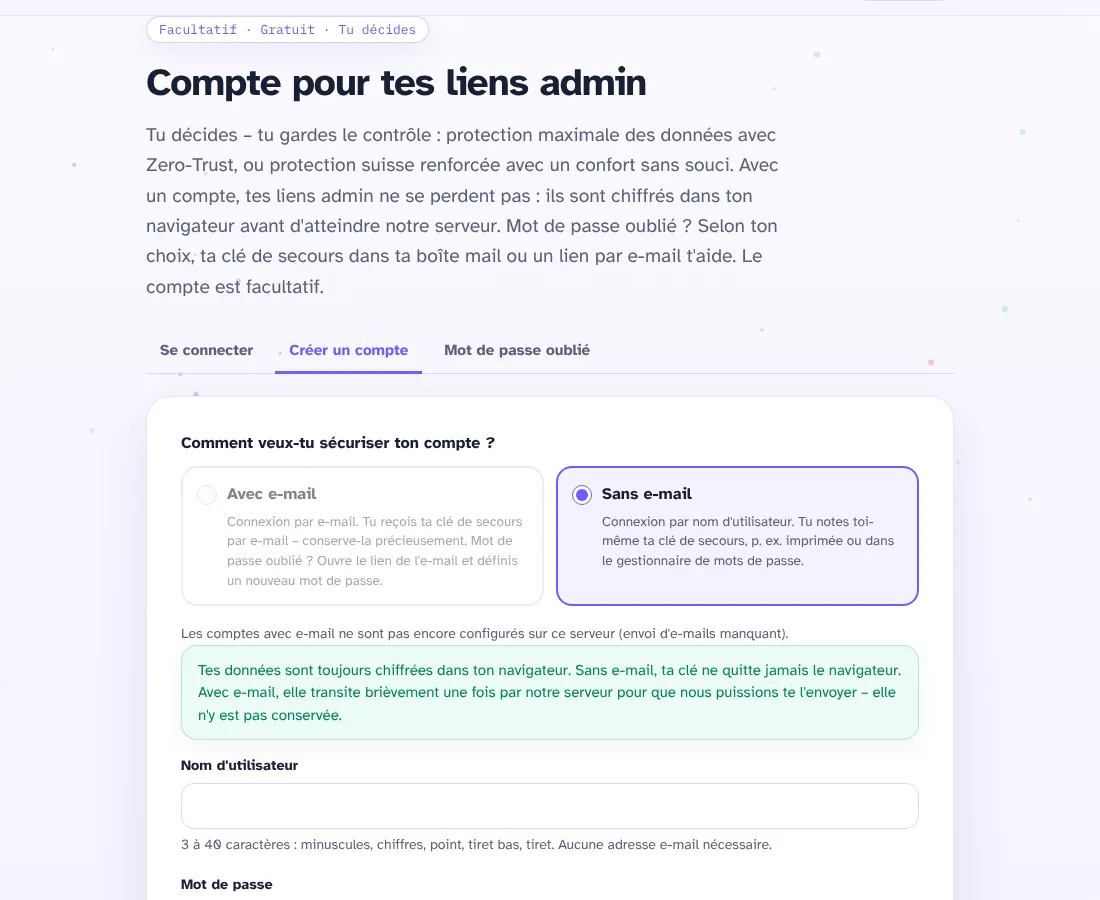
- Choisis en haut à droite « Se connecter », puis « Créer un compte ».
- Choisis comment sécuriser ton compte : avec ou sans adresse e-mail.
- Saisis un nom d’utilisateur (ou ton adresse e-mail) et un mot de passe d’au moins 10 caractères.
- Note le code de récupération ou enregistre-le dans ton gestionnaire de mots de passe. Sans mot de passe ni code, il n’y a pas d’accès – nous ne pouvons rien réinitialiser.
- Dans le compte, tu gardes tes liens admin pour ne pas les perdre et tu définis le logo et la couleur par défaut.
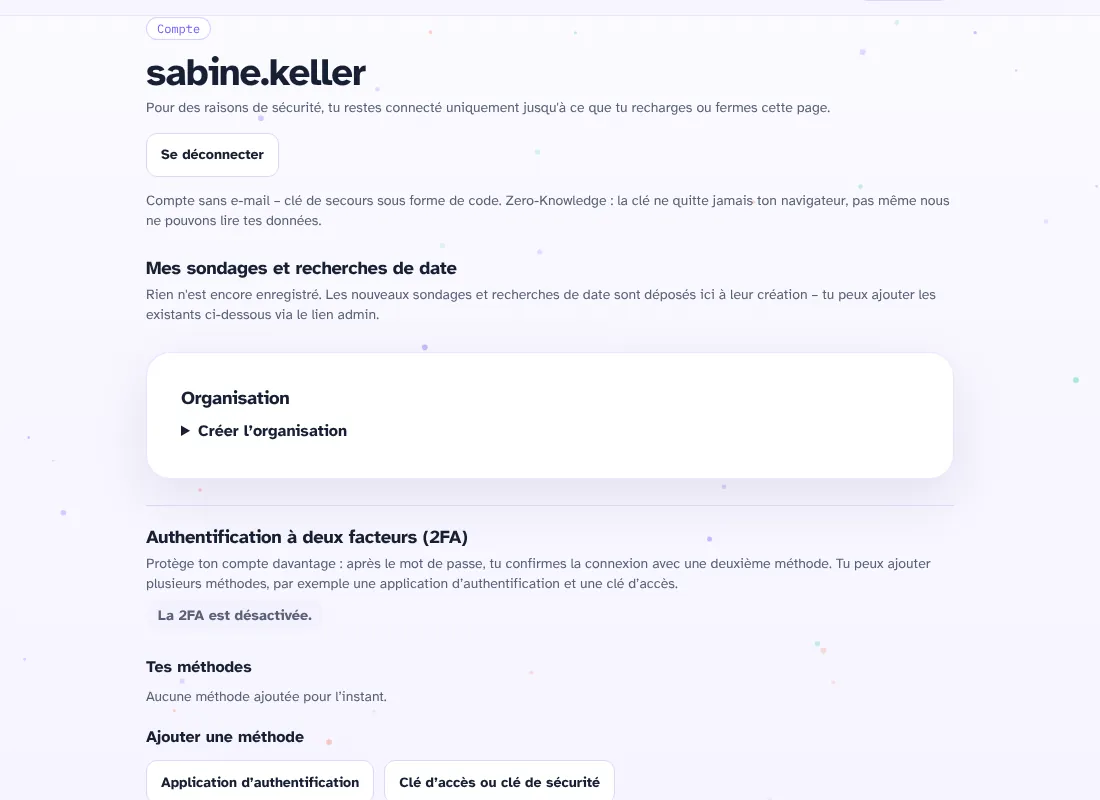
Protéger le compte avec la 2FA
L’authentification à deux facteurs (2FA) est facultative. Après le mot de passe, tu confirmes la connexion avec une seconde méthode. Tes données restent chiffrées comme avant ; la clé de tes données reste ton mot de passe.
- Connecte-toi au compte et ouvre en bas la section « Authentification à deux facteurs (2FA) ».
- Choisis « Application d’authentification » ou « Clé d’accès ou clé de sécurité ».
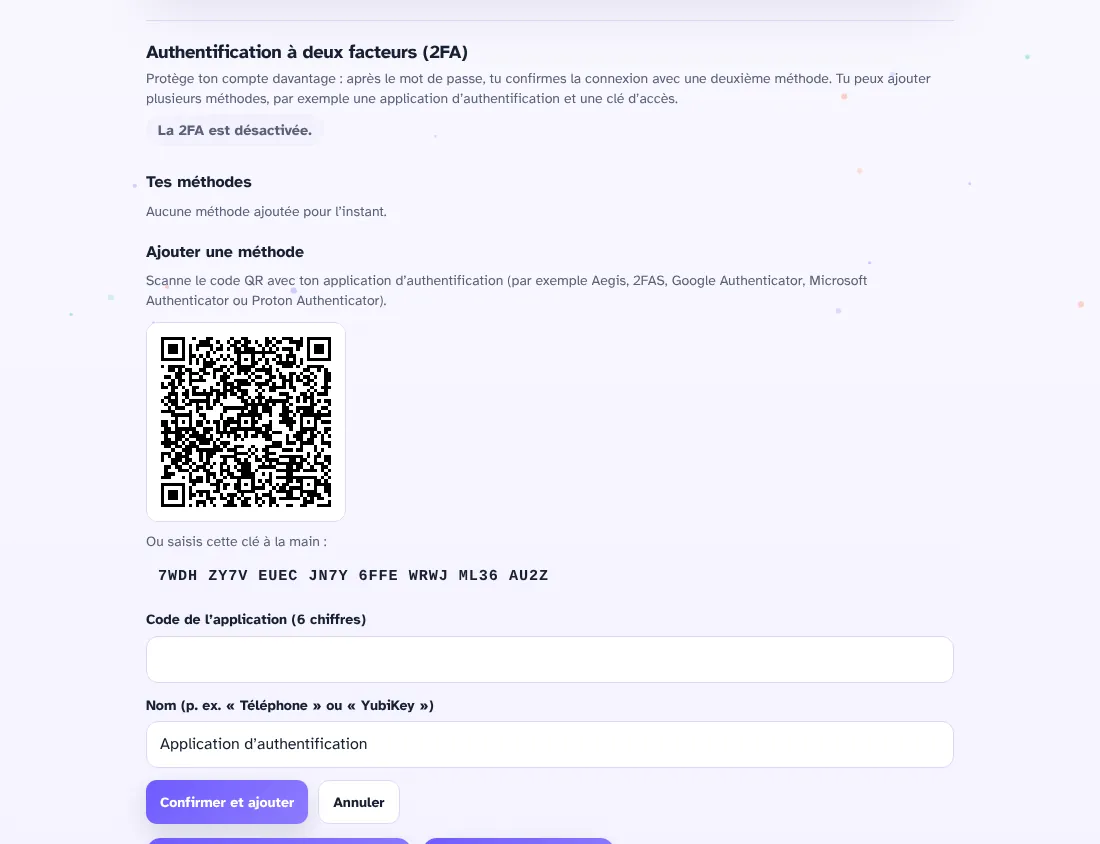
- Application d’authentification : scanne le code QR avec l’application (par exemple Aegis, 2FAS, Google Authenticator, Microsoft Authenticator ou Proton Authenticator) ou saisis la clé à la main, tape le code à 6 chiffres et choisis « Confirmer et ajouter ».
- Passkey ou clé de sécurité : donne un nom (p. ex. « YubiKey »), choisis « Ajouter maintenant » et confirme sur l’appareil (empreinte, visage, PIN ou toucher de la clé).
- Sauvegarder les codes de récupération : après la première méthode, 10 codes apparaissent. Copie-les ou enregistre-les dans un fichier (gestionnaire de mots de passe ou impression). Chaque code fonctionne une fois et n’est affiché que maintenant. Choisis ensuite « J’ai enregistré les codes ».
Se connecter avec la 2FA : saisis le nom d’utilisateur et le mot de passe, puis, à la deuxième étape, utilise le code de l’application, le passkey ou la clé, ou un code de récupération.
Gérer : sous « Tes méthodes », tu vois le nom, la date d’ajout et la dernière utilisation. Ajoute plusieurs méthodes (p. ex. application et passkey) : c’est le plus sûr lors d’un changement d’appareil. « Supprimer » supprime une méthode ; si tu retires la dernière, la 2FA est désactivée. « Générer de nouveaux codes » invalide les codes précédents.
Appareil perdu : connecte-toi avec un code de récupération et configure une nouvelle méthode. La clé de remplacement ne contourne pas la 2FA. Sans appareil et sans codes, il n’y a pas d’accès.
Plusieurs domaines : un passkey ne vaut que sur le domaine où tu l’as configuré (p. ex. terminsuche.ch). L’application d’authentification et les codes de récupération fonctionnent sur tous les domaines.
Organisation : l’admin d’une organisation peut exiger la 2FA pour tous les membres. La dernière méthode ne peut alors plus être retirée. Si un membre perd toutes ses méthodes, l’admin réinitialise la 2FA ; le membre se connecte avec son mot de passe et la configure à nouveau.
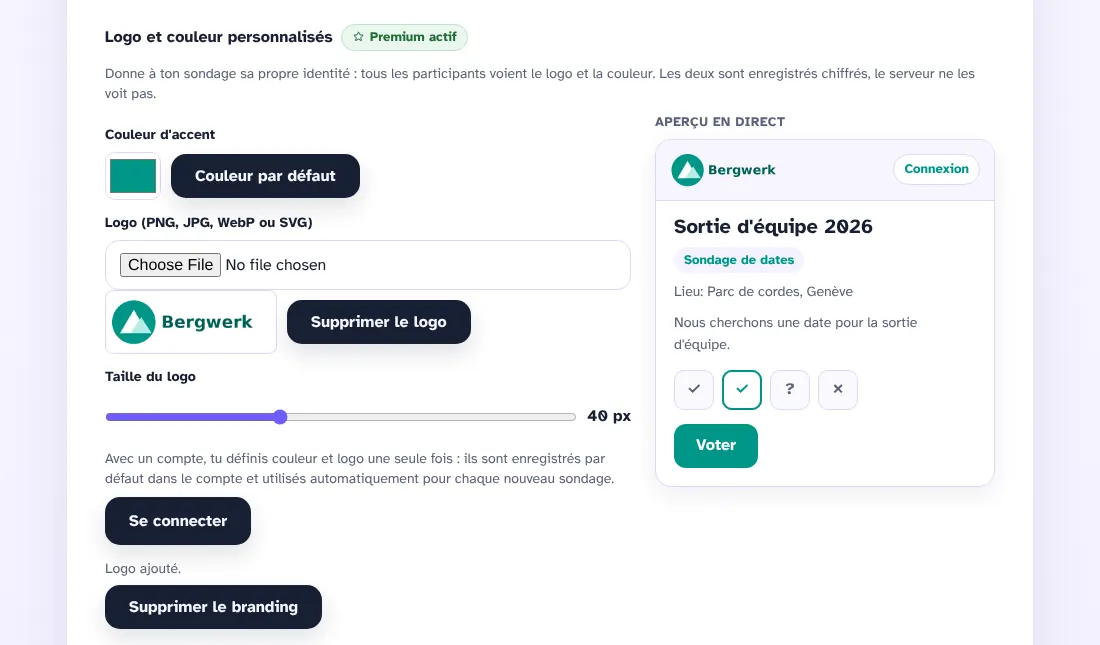
Logo et couleur personnalisés
Avec un plan Premium, tu donnes à ton sondage sa propre identité. Les plans se trouvent sous Plans et tarifs.
- Ouvre la création d’un sondage de dates. Dans la section « Licence Premium », saisis la clé de licence et choisis « Vérifier ».
- Ouvre « Logo et couleur personnalisés », choisis la couleur d’accent et charge ton logo (PNG, JPG, WebP ou SVG). Tu règles la taille avec le curseur.
- L’aperçu en direct montre tout de suite l’aspect du sondage.
- Crée le sondage. Tous les participants voient le logo et la couleur. Les deux sont enregistrés chiffrés ; le serveur ne les voit pas.
- Avec un compte, tu ne définis le logo et la couleur qu’une seule fois : ils servent ensuite par défaut pour chaque nouveau sondage.
Modèles, PDF et fichier de calendrier
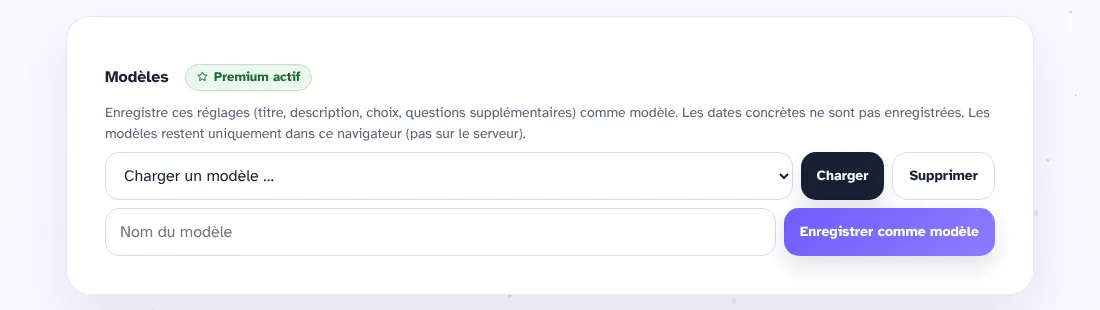
- Modèles : « Enregistrer comme modèle » enregistre le titre, la description, les options et les questions supplémentaires (sans dates concrètes). Tu charges les modèles dans la section « Modèles » ; ils restent dans ton navigateur. Les équipes et organisations partagent aussi des modèles (voir plus bas).
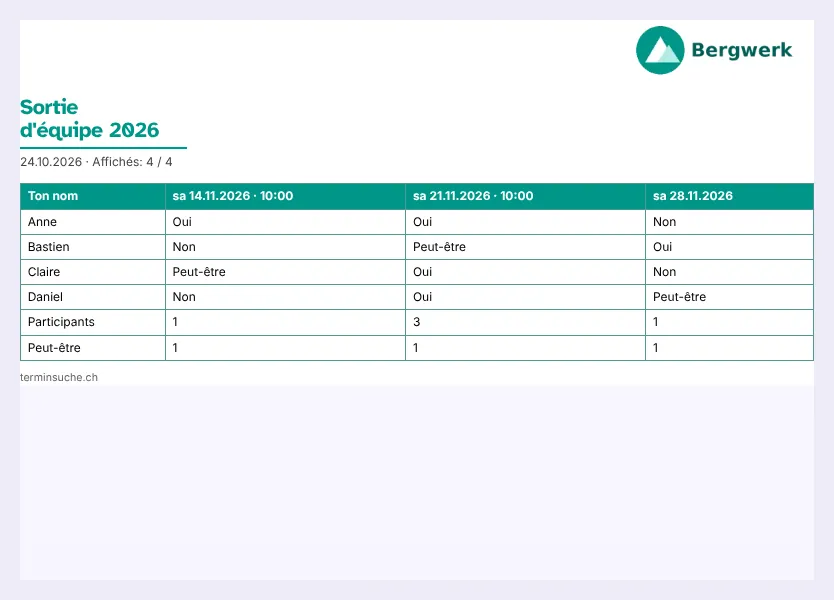
- PDF et impression : dans le lien admin, « PDF / Imprimer » imprime l’évaluation. Avec l’image de marque, ton logo figure en haut à droite et le tableau prend ta couleur d’accent.
- Fichier de calendrier : quand tu fixes la date, les participants l’ajoutent à leur calendrier avec « Ajouter au calendrier (.ics) ».
- Excel : « Évaluation Excel » exporte exactement les participants que tu as filtrés.
Organisation : équipes et membres
- Connecte-toi au compte, ouvre « Créer l’organisation », saisis la clé de licence (plan « Organisation ») et choisis « Créer l’organisation ». Ton compte devient admin de l’organisation.
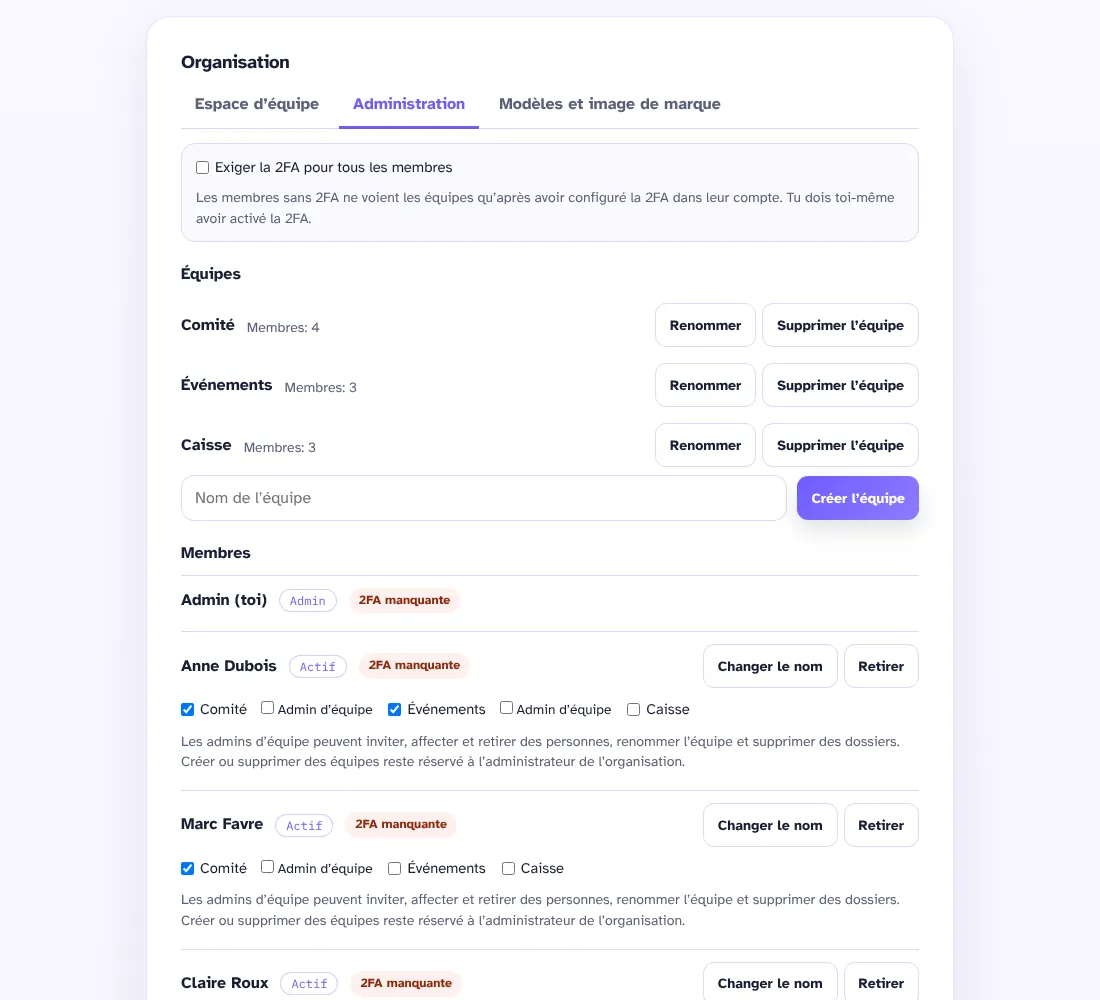
- Dans l’onglet « Administration », tu crées des équipes, par exemple Comité ou Événements.
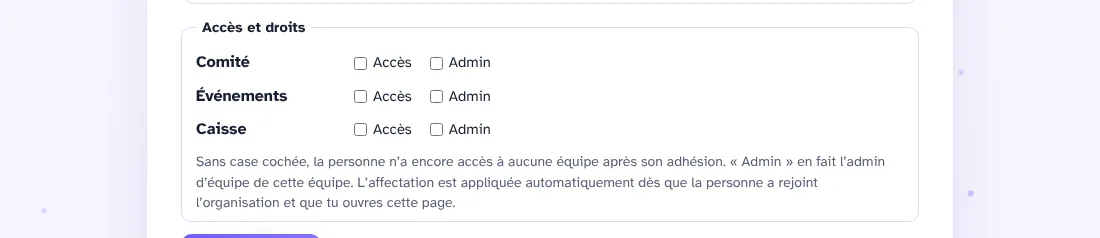
- Sous « Inviter un membre », tu saisis (facultatif) un nom. Sous « Accès et droits », tu choisis pour chaque équipe « Accès » et, au besoin, « Admin ». Puis tu choisis « Créer l’invitation ».
- Envoie le lien d’invitation à la personne prévue. Il est valable 14 jours. Avec « Nouveau lien », tu le remplaces par un nouveau.
- Facultatif : exige la 2FA pour tous les membres. Les admins d’équipe peuvent inviter et attribuer des personnes dans leur propre équipe.
Accepter l’invitation à une organisation
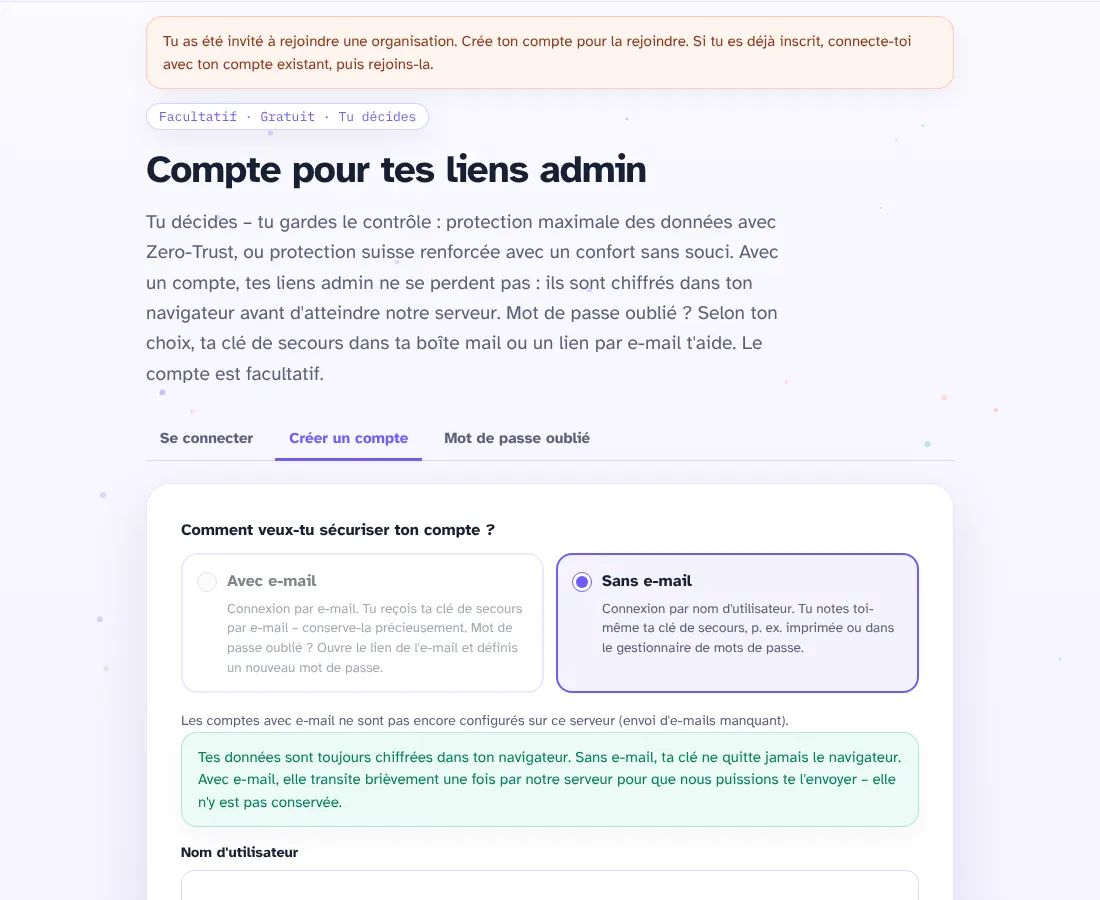
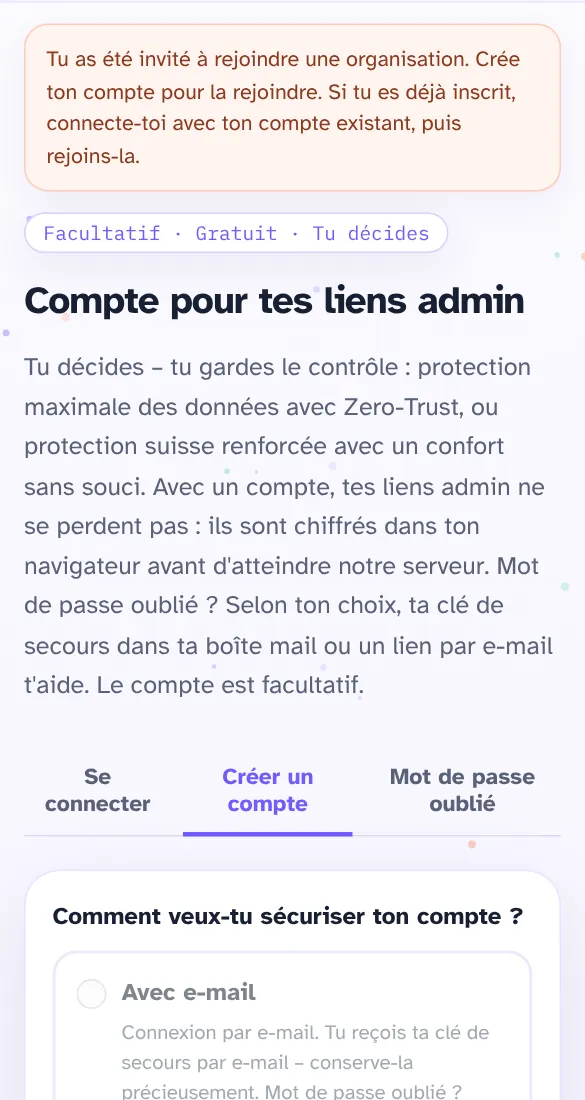
- Ouvre le lien d’invitation. La page affiche directement la fenêtre de création de compte.
- Tu n’as pas encore de compte ? Choisis un nom d’utilisateur et un mot de passe, puis sécurise le code de récupération.
- Tu as déjà un compte ? Passe à « Se connecter » et connecte-toi avec ton compte existant pour rejoindre l’organisation.
- Choisis « Rejoindre l’organisation ». Ensuite, tu vois dans l’onglet « Espace d’équipe » les équipes auxquelles tu es attribué.
Espace d’équipe avec dossiers
- Choisis ton équipe en haut. À gauche, tu vois les dossiers sous forme d’arborescence.
- Avec « + Dossier », tu crées un dossier, avec « + » un sous-dossier. Le menu « ⋯ » propose « Renommer le dossier », « Modèle, logo et couleur » et « Supprimer le dossier ».
- « Créer un sondage de dates » ou « Créer un sondage » ouvre l’outil avec le modèle, le logo et la couleur du dossier. Le sondage terminé est ensuite classé automatiquement dans le dossier.
- Tu ajoutes les sondages existants avec leur lien admin et les classes dans un dossier.
- Les membres ne voient que les sondages de leurs équipes. Le serveur ne connaît que l’appartenance aux équipes, ni noms, ni dossiers, ni liens.
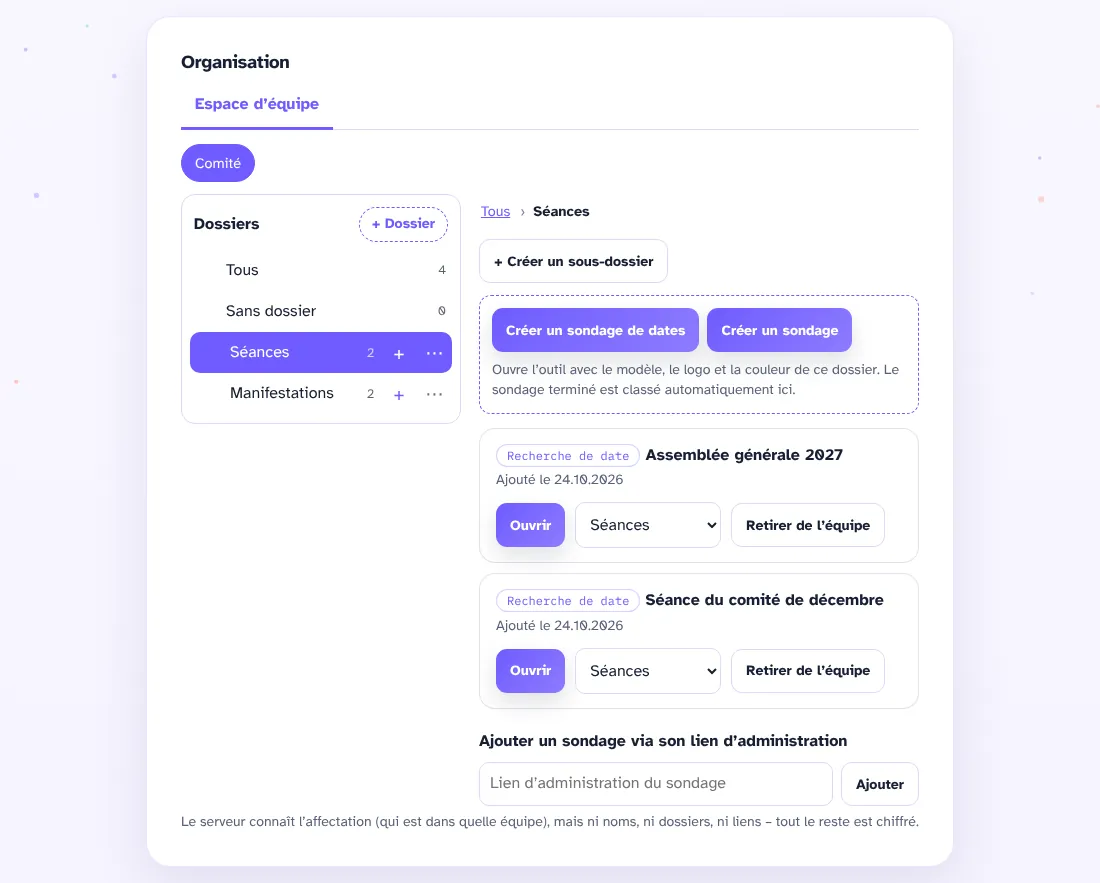
Image de marque et modèles communs pour les équipes
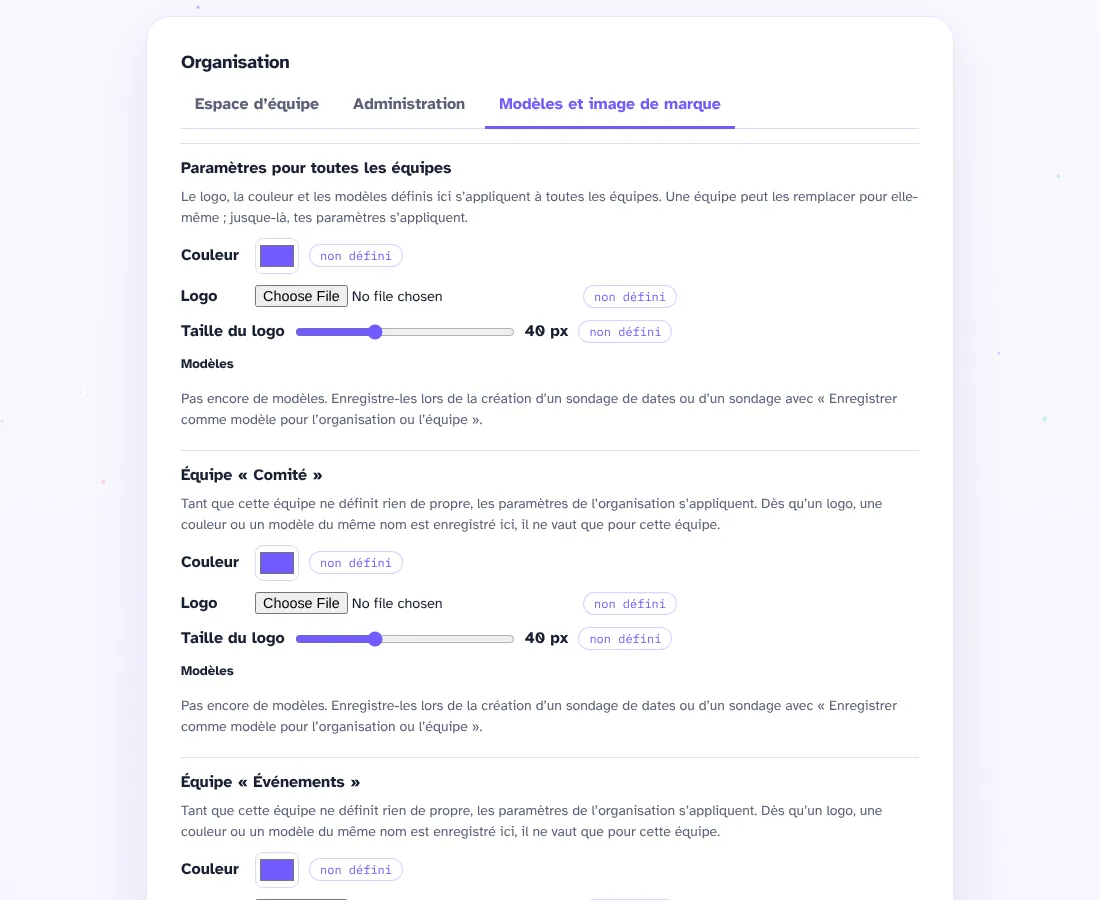
- En tant qu’admin, ouvre l’onglet « Modèles et image de marque ».
- Définis d’abord les réglages pour toutes les équipes : couleur, logo, taille du logo et modèles.
- Une équipe peut les remplacer pour elle-même, un dossier peut à son tour remplacer ceux de son équipe.
- Tu enregistres les modèles lors de la création d’un sondage avec « Enregistrer comme modèle pour l’organisation ou l’équipe ».