Schritt für Schritt zum Ergebnis
Ob du eine Umfrage erstellst oder nur abstimmen möchtest – hier steht, wie es geht.
Grundlagen
Umfrage erstellen, teilen, auswerten und mit einem festen Termin abschliessen.
Konto & Sicherheit
Freiwilliges Konto, Wiederherstellung und Zwei-Faktor-Anmeldung (2FA).
Premium: Branding & Export
Eigenes Logo und eigene Farbe, Vorlagen, PDF-Druck und Kalenderdatei.
Premium: Team & Organisation
Teams, Einladungen, Ordner-Ablage und gemeinsames Branding.
Eine Terminumfrage erstellen
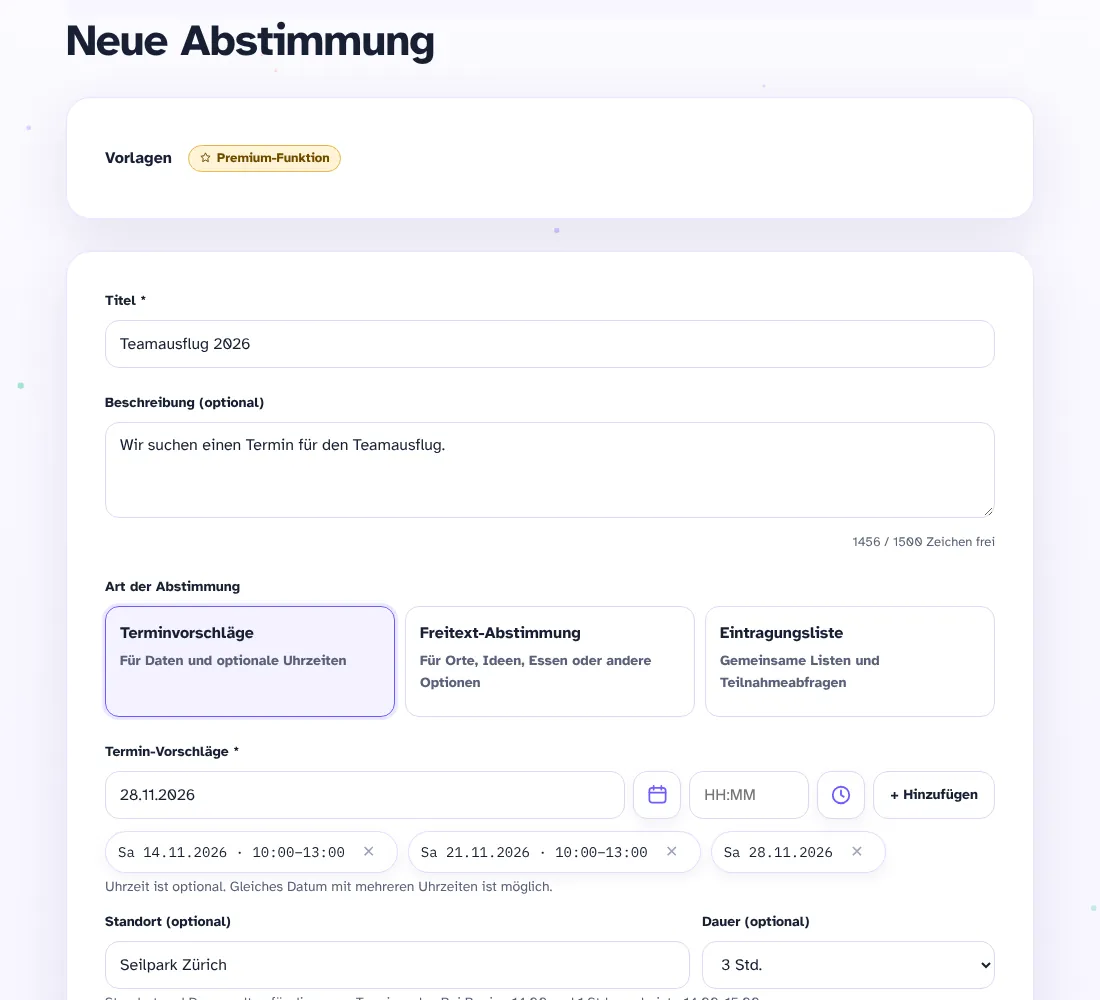
- Öffne terminsuche.ch und wähle die Art der Abstimmung: Terminvorschläge, Freitext-Abstimmung oder Eintragungsliste.
- Gib einen Titel ein und, wenn du magst, eine Beschreibung.
- Füge Termine hinzu. Datum und Uhrzeit kannst du kurz eintippen (7.7. oder 750 für 07:50) oder mit den Symbolen wählen. Pro Datum sind mehrere Uhrzeiten möglich.
- Optional: Standort und Dauer angeben oder verbindliche Antworten verlangen (nur Ja oder Nein).
- Wähle die automatische Löschung und tippe auf «Umfrage erstellen».
Teilen und abstimmen
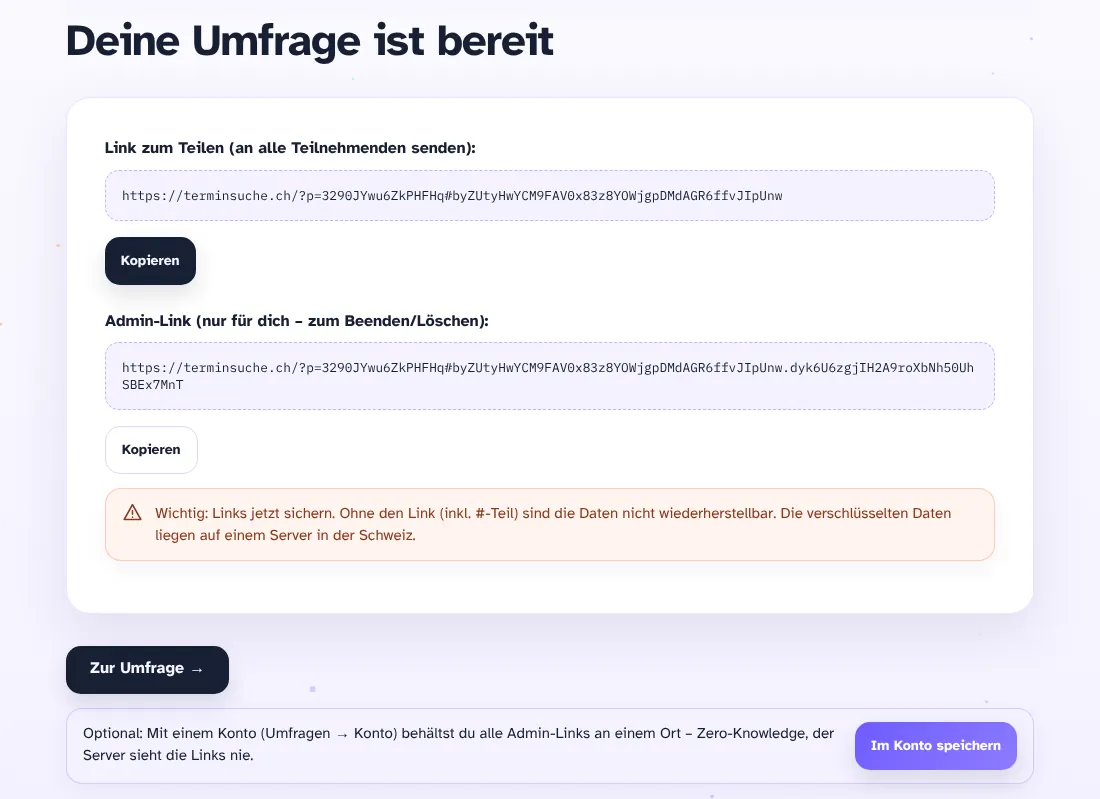
- Nach dem Erstellen siehst du zwei Links: den Teilnehmer-Link und den Admin-Link. Speichere beide.
- Schicke den Teilnehmer-Link an alle, die mitmachen sollen. Er enthält keinen Admin-Zugriff.
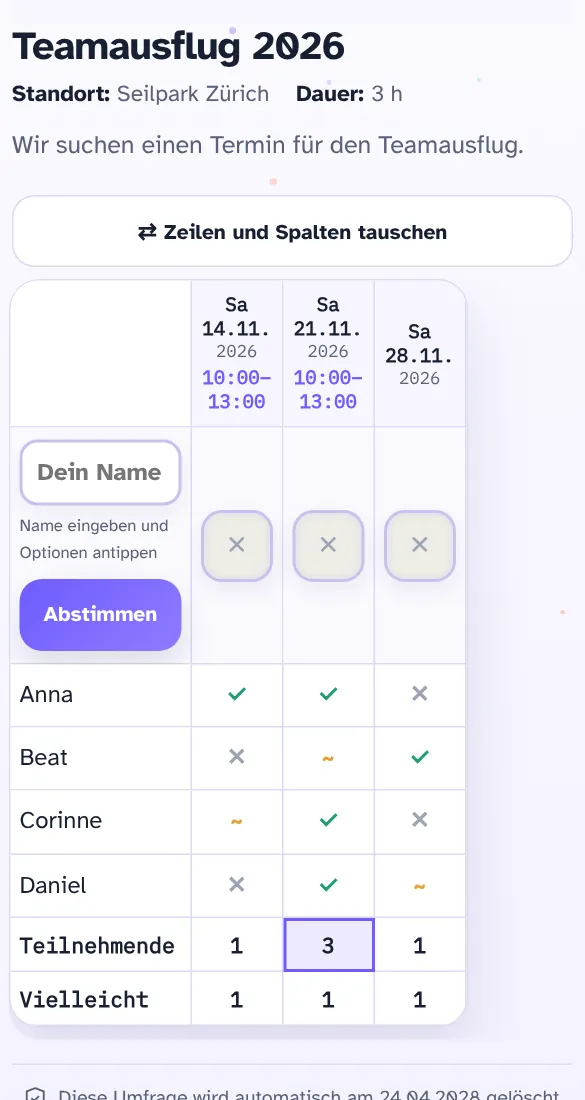
- Teilnehmende öffnen den Link, geben ihren Namen ein und tippen bei jedem Termin auf ✓ (passt), ~ (vielleicht) oder ✕ (passt nicht). Bei Listen und Freitext füllen sie die Felder aus.
- Mit «Abstimmen» ist die Stimme gespeichert. Ein Konto brauchen Teilnehmende nicht.
Umfrage verwalten
Öffne den Admin-Link. Dort kannst du:
- Einzelne Stimmen bearbeiten oder löschen
- Teilnehmende nach Name, Option oder Antwort filtern
- Zeilen und Spalten tauschen
- Das Ergebnis als Excel-Datei exportieren oder als PDF drucken
- Die Beschreibung bearbeiten
- Die Umfrage beenden oder löschen
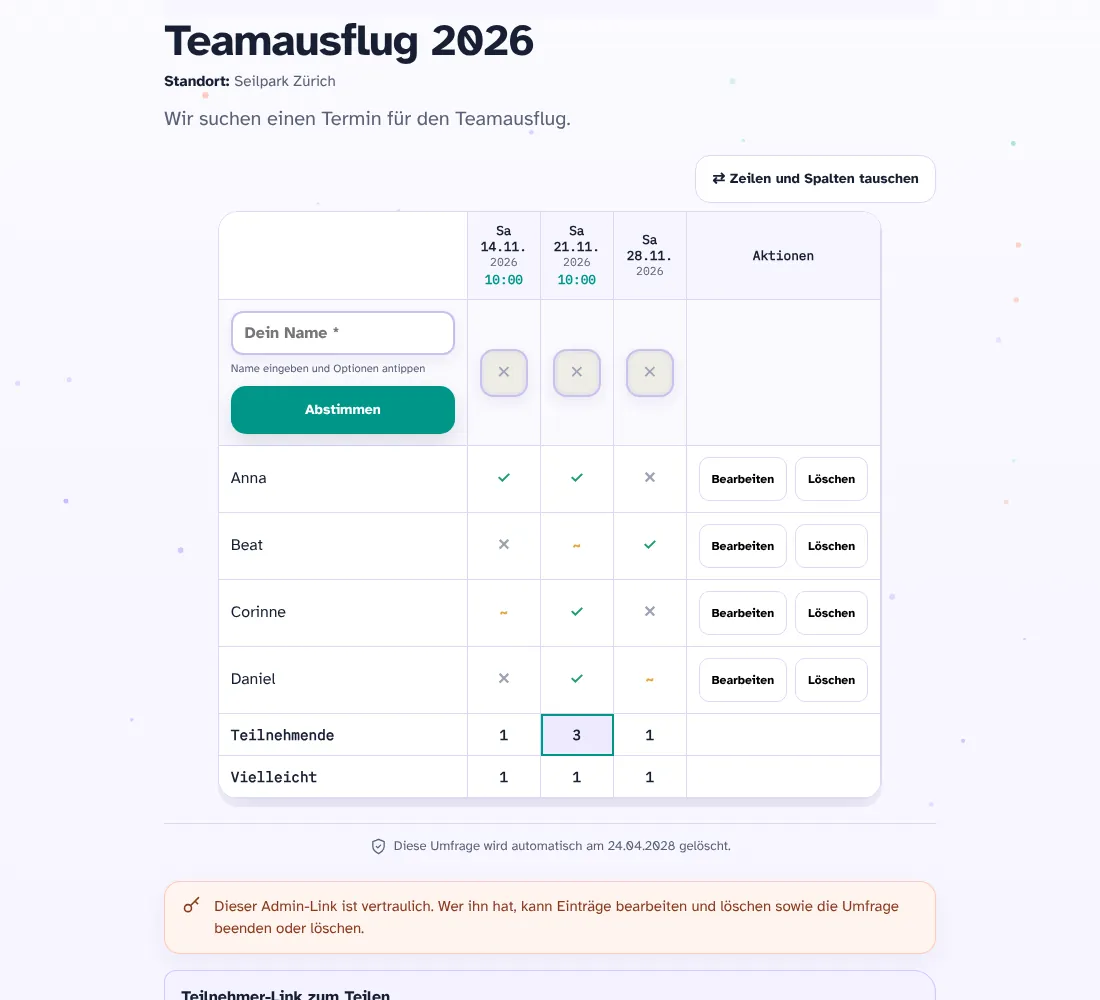
Wichtig: Der Admin-Link ist vertraulich. Wer ihn besitzt, kann Einträge ändern und die Umfrage löschen. Die hervorgehobene Zahl in der Summenzeile zeigt die beliebteste Option.
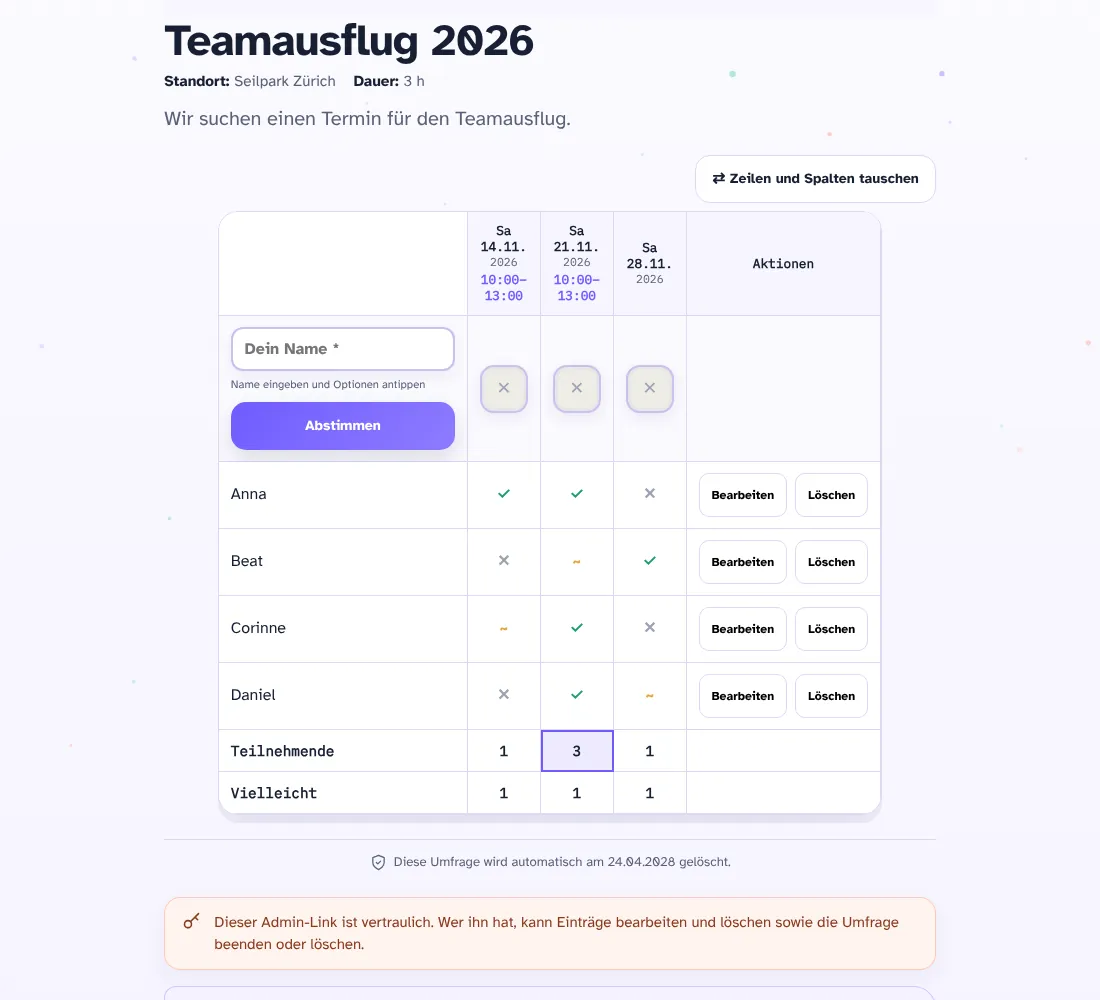
Termin festlegen und Umfrage beenden
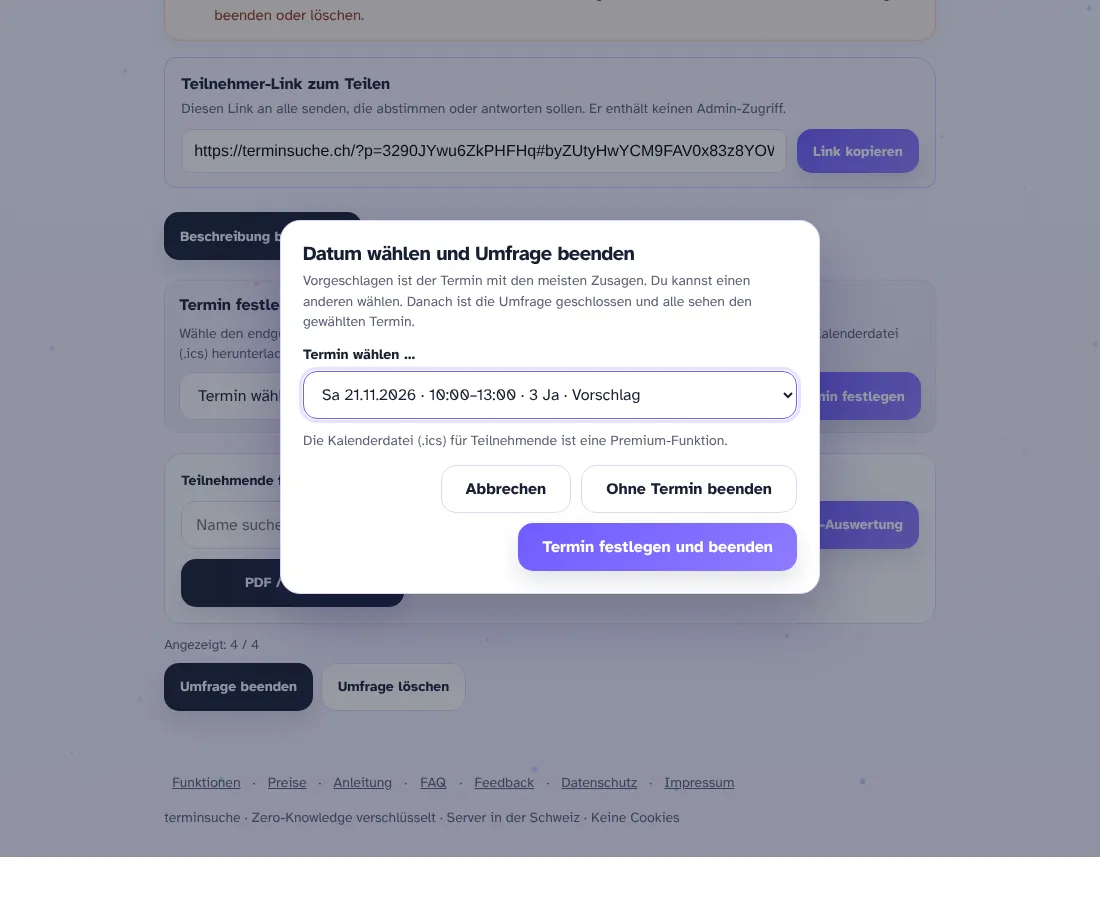
- Öffne den Admin-Link und tippe auf «Umfrage beenden».
- Im Fenster «Datum wählen und Umfrage beenden» ist der Termin mit den meisten Zusagen vorgewählt. Du kannst einen anderen Termin wählen oder mit «Ohne Termin beenden» abschliessen.
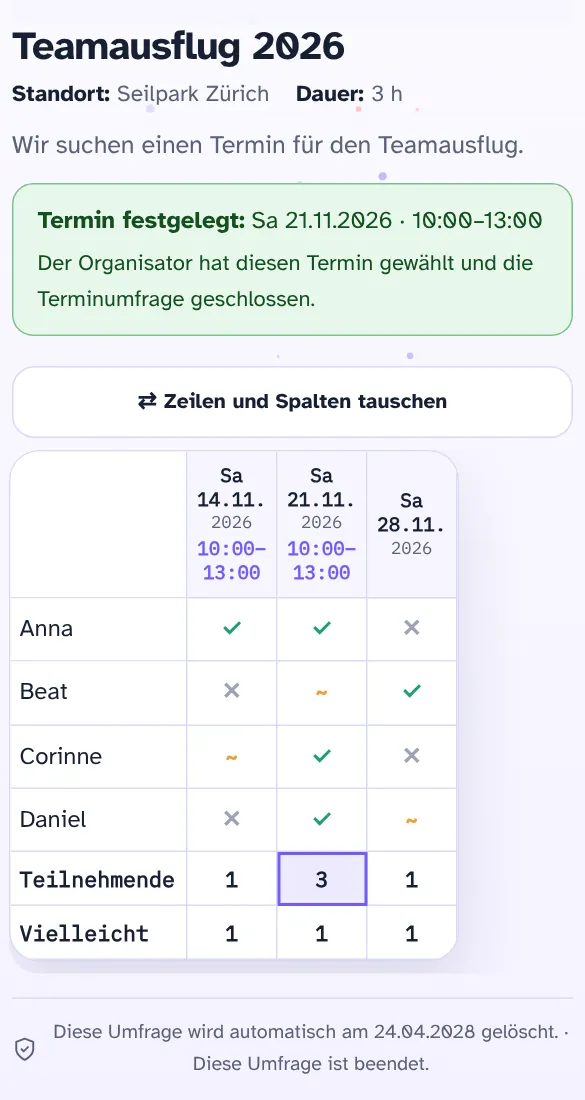
- Mit «Termin festlegen und beenden» ist die Umfrage geschlossen. Wer den Link später öffnet, liest oben: Der Organisator hat diesen Termin gewählt und die Terminumfrage geschlossen.
Premium: Teilnehmende können den Termin mit «Zum Kalender hinzufügen (.ics)» direkt als Kalenderdatei laden, wenn die Umfrage mit einem Premium-Plan erstellt wurde. Mit «Termin festlegen» legst du den Termin fest, ohne die Umfrage zu schliessen; «Termin zurücknehmen» macht das rückgängig.
Weitere Abstimmungsarten
Freitext-Abstimmungen (Orte, Ideen, Essen, auch mit Zahlen), Eintragungslisten (Helfereinsätze, Kuchenbuffet, Anmeldungen) und Fragebögen funktionieren nach dem gleichen Prinzip: Link teilen, Antworten sammeln, Ergebnis auswerten. Mehr dazu: Freitext-Abstimmung, Eintragungslisten und Fragebogen.
Konto erstellen (freiwillig)
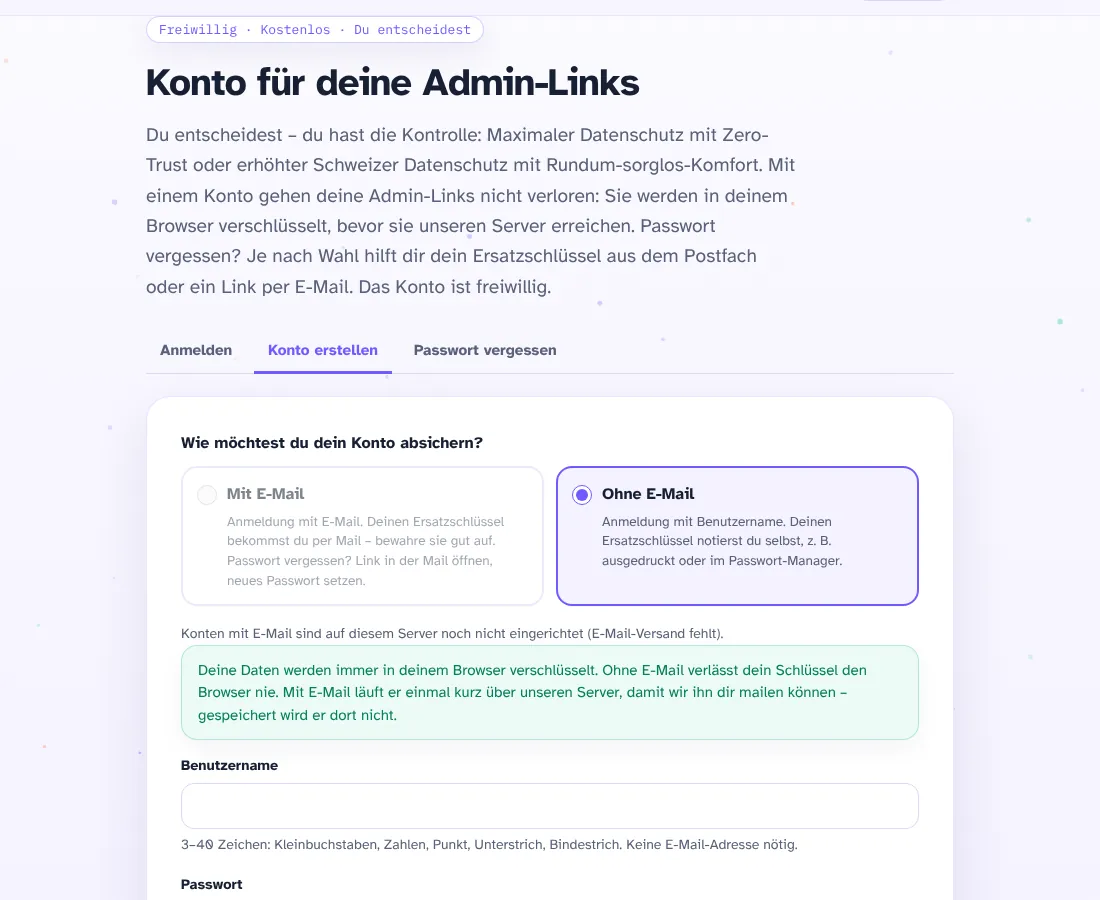
- Wähle oben rechts «Anmelden» und dann «Konto erstellen».
- Wähle, wie du dein Konto absicherst: mit oder ohne E-Mail-Adresse.
- Gib einen Benutzernamen (oder deine E-Mail-Adresse) und ein Passwort mit mindestens 10 Zeichen ein.
- Notiere den Wiederherstellungscode oder speichere ihn im Passwortmanager. Ohne Passwort und ohne Code gibt es keinen Zugang – wir können nichts zurücksetzen.
- Im Konto bewahrst du deine Admin-Links auf, damit sie nicht verloren gehen, und legst Logo und Farbe als Standard fest.
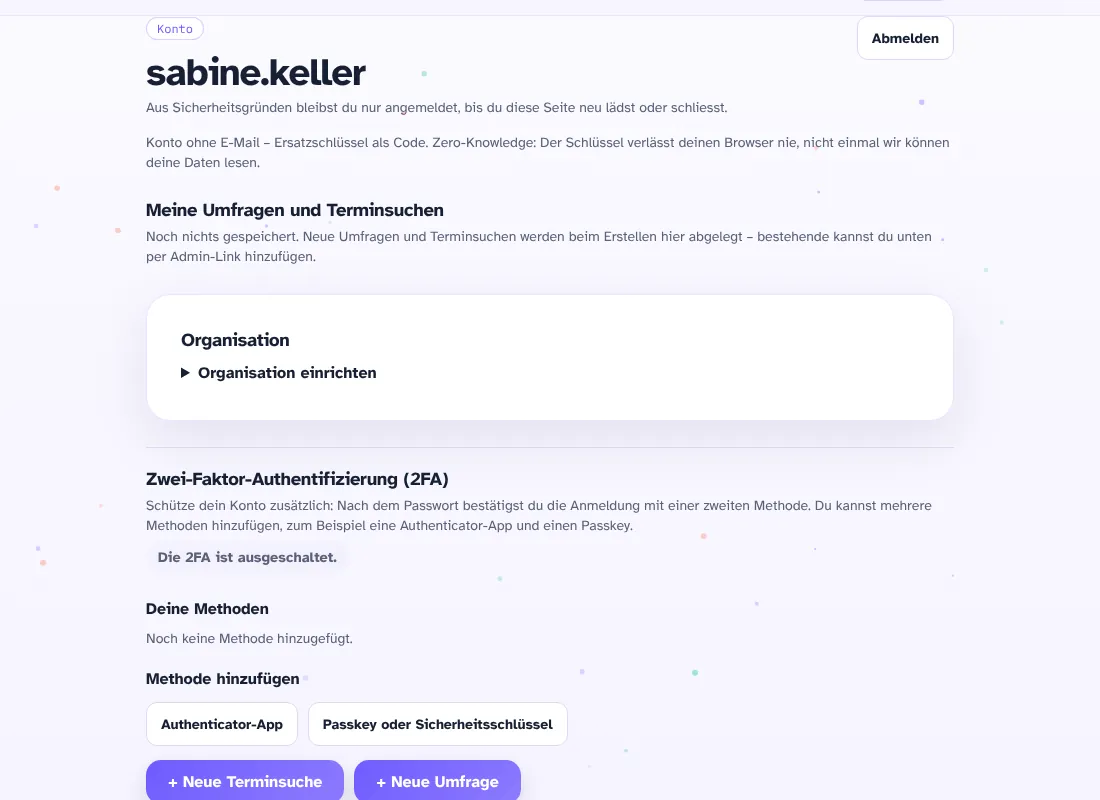
Konto mit 2FA schützen
Die Zwei-Faktor-Authentifizierung (2FA) ist freiwillig. Nach dem Passwort bestätigst du die Anmeldung mit einer zweiten Methode. Deine Daten bleiben dabei unverändert verschlüsselt; der Schlüssel zu deinen Daten bleibt dein Passwort.
- Melde dich im Konto an und öffne unten den Bereich «Zwei-Faktor-Authentifizierung (2FA)».
- Wähle «Authenticator-App» oder «Passkey oder Sicherheitsschlüssel».
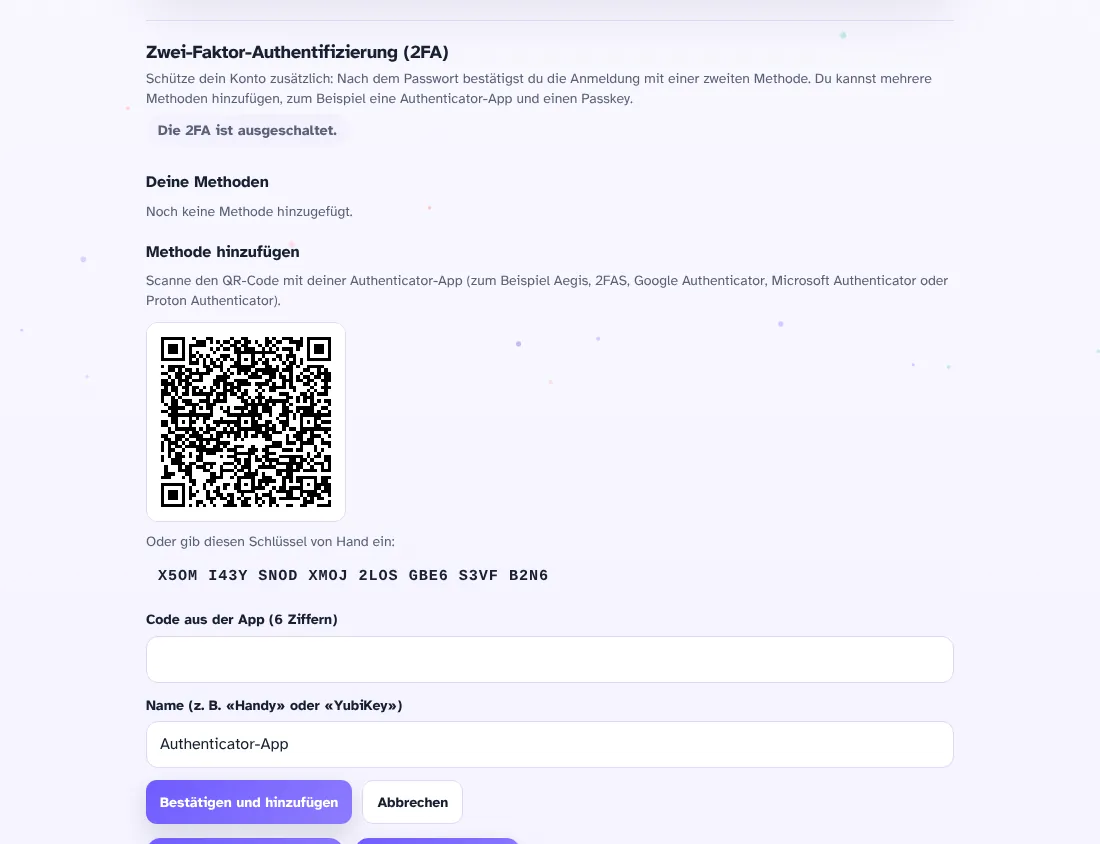
- Authenticator-App: QR-Code mit der App scannen (zum Beispiel Aegis, 2FAS, Google Authenticator, Microsoft Authenticator oder Proton Authenticator) oder den Schlüssel von Hand eingeben, den 6-stelligen Code tippen und «Bestätigen und hinzufügen» wählen.
- Passkey oder Sicherheitsschlüssel: Namen vergeben (z. B. «YubiKey»), «Jetzt hinzufügen» wählen und auf dem Gerät bestätigen (Fingerabdruck, Gesicht, PIN oder Schlüssel berühren).
- Wiederherstellungscodes sichern: Nach der ersten Methode erscheinen 10 Codes. Kopiere sie oder speichere sie als Datei (Passwortmanager oder Ausdruck). Jeder Code funktioniert einmal und wird nur jetzt angezeigt. Danach «Ich habe die Codes gespeichert» wählen.
Anmelden mit 2FA: Benutzername und Passwort eingeben, dann im zweiten Schritt den Code aus der App, Passkey oder Schlüssel oder einen Wiederherstellungscode verwenden.
Verwalten: Unter «Deine Methoden» siehst du Name, Datum des Hinzufügens und die letzte Verwendung. Füge mehrere Methoden hinzu (z. B. App und Passkey), das ist bei einem Gerätewechsel am sichersten. «Entfernen» löscht eine Methode; entfernst du die letzte, ist die 2FA ausgeschaltet. «Neue Codes erzeugen» macht die bisherigen Codes ungültig.
Gerät verloren: Melde dich mit einem Wiederherstellungscode an und richte eine neue Methode ein. Der Ersatzschlüssel umgeht die 2FA nicht. Ohne Gerät und ohne Codes gibt es keinen Zugang.
Mehrere Domains: Ein Passkey gilt nur auf der Domain, auf der du ihn eingerichtet hast (z. B. terminsuche.ch). Authenticator-App und Wiederherstellungscodes funktionieren auf allen Domains.
Organisation: Der Admin einer Organisation kann die 2FA für alle Mitglieder verlangen. Dann lässt sich die letzte Methode nicht entfernen. Verliert ein Mitglied alle Methoden, setzt der Admin die 2FA zurück; das Mitglied meldet sich mit dem Passwort an und richtet sie neu ein.
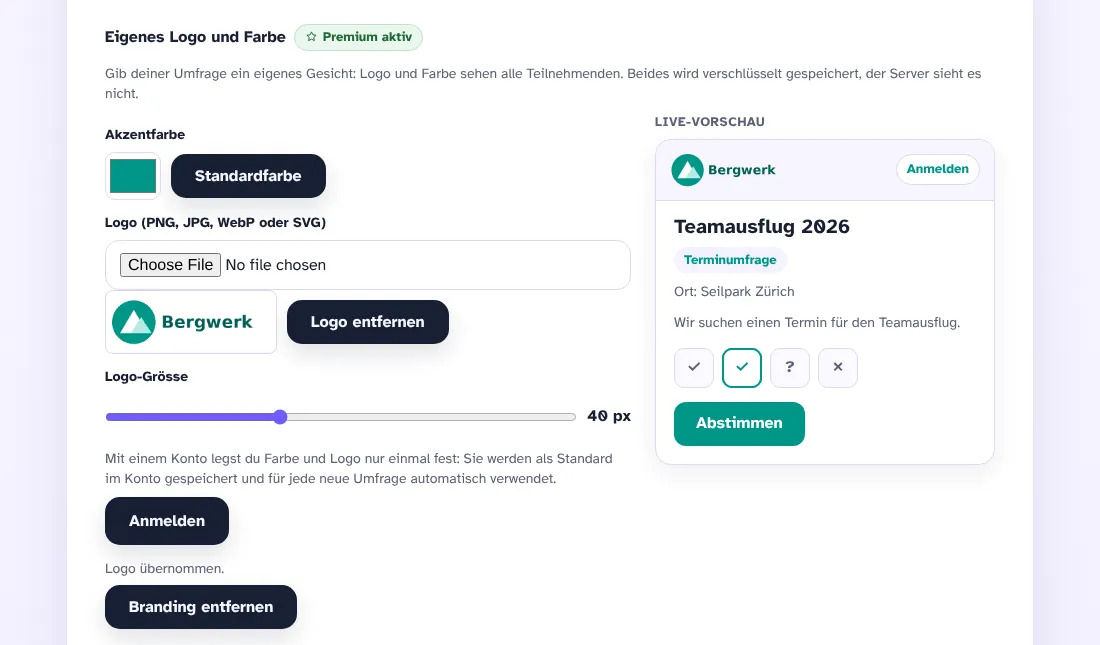
Eigenes Logo und eigene Farbe
Mit einem Premium-Plan gibst du deiner Umfrage ein eigenes Gesicht. Die Pläne findest du unter Pläne und Preise.
- Öffne die Terminsuche zum Erstellen. Im Bereich «Premium-Lizenz» gibst du den Lizenzschlüssel ein und wählst «Prüfen».
- Öffne «Eigenes Logo und Farbe», wähle die Akzentfarbe und lade dein Logo hoch (PNG, JPG, WebP oder SVG). Die Grösse stellst du mit dem Regler ein.
- Die Live-Vorschau zeigt sofort, wie die Umfrage aussieht.
- Erstelle die Umfrage. Alle Teilnehmenden sehen Logo und Farbe. Beides wird verschlüsselt gespeichert, der Server sieht es nicht.
- Mit einem Konto legst du Logo und Farbe nur einmal fest: Sie gelten dann als Standard für jede neue Umfrage.
Vorlagen, PDF und Kalenderdatei
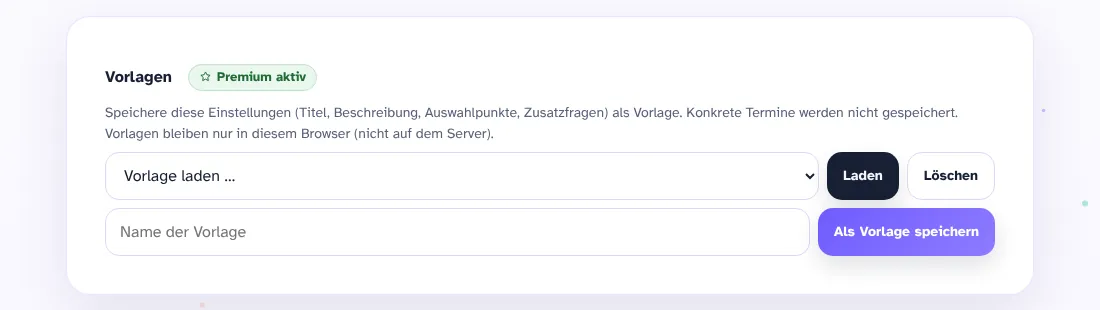
- Vorlagen: «Als Vorlage speichern» sichert Titel, Beschreibung, Auswahlpunkte und Zusatzfragen (ohne konkrete Termine). Gespeicherte Vorlagen lädst du im Bereich «Vorlagen» und sie bleiben in deinem Browser. Teams und Organisationen teilen Vorlagen ausserdem (siehe unten).
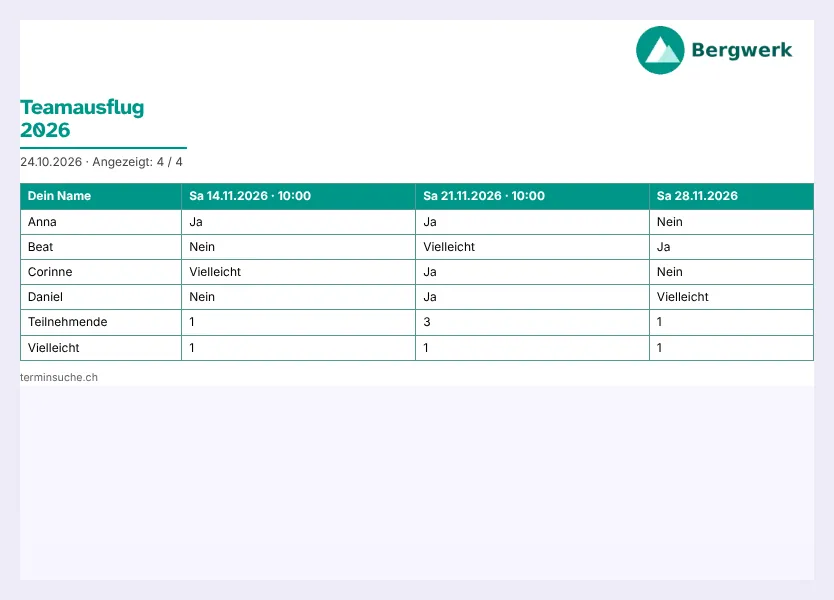
- PDF und Druck: Im Admin-Link druckt «PDF / Drucken» die Auswertung. Mit Branding steht dein Logo oben rechts und die Tabelle trägt deine Akzentfarbe.
- Kalenderdatei: Wenn du den Termin festlegst, laden Teilnehmende ihn mit «Zum Kalender hinzufügen (.ics)» direkt in ihren Kalender.
- Excel: «Excel-Auswertung» exportiert genau die Teilnehmenden, die du gefiltert hast.
Organisation: Teams und Mitglieder
- Melde dich im Konto an, öffne «Organisation einrichten», gib den Lizenzschlüssel (Plan «Organisation») ein und wähle «Organisation erstellen». Dein Konto wird Admin der Organisation.
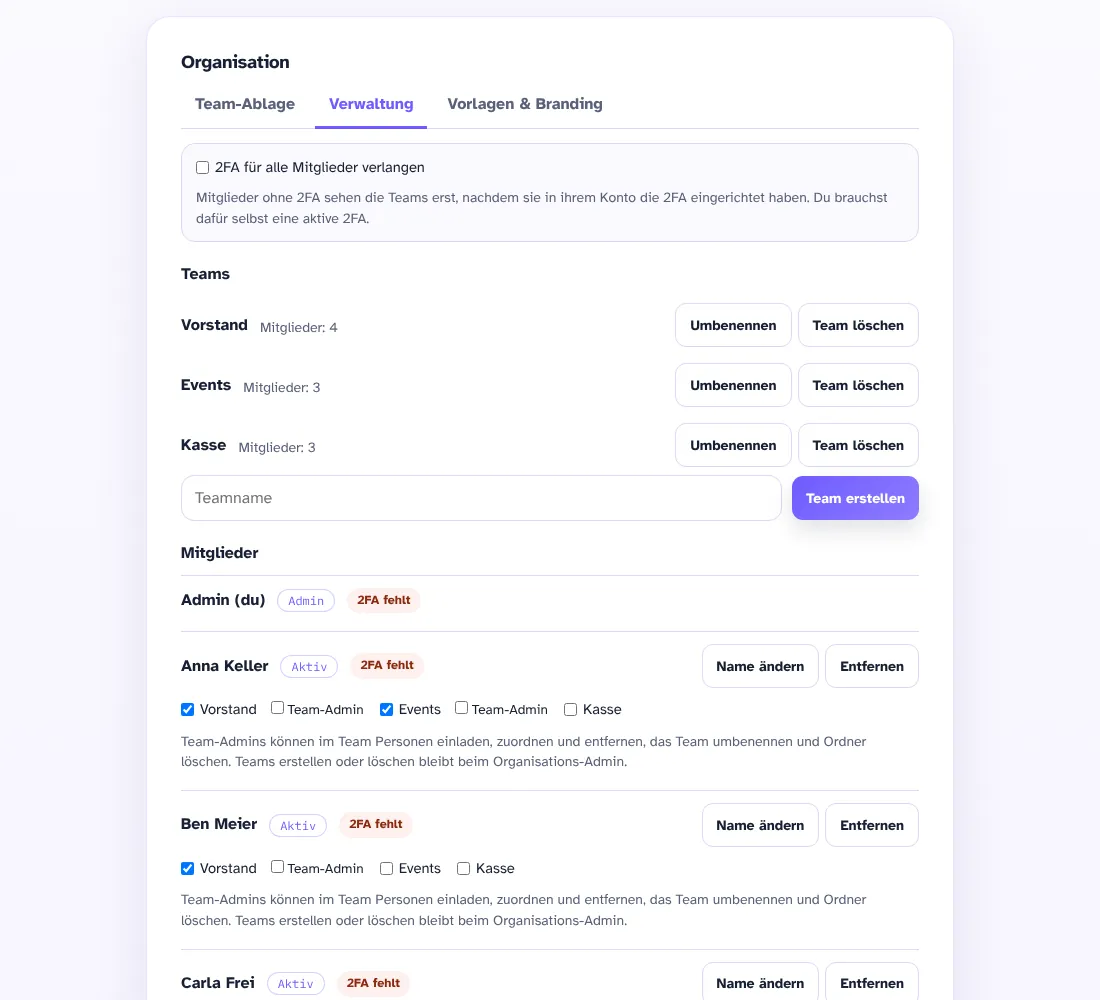
- Im Tab «Verwaltung» legst du Teams an, zum Beispiel Vorstand oder Events.
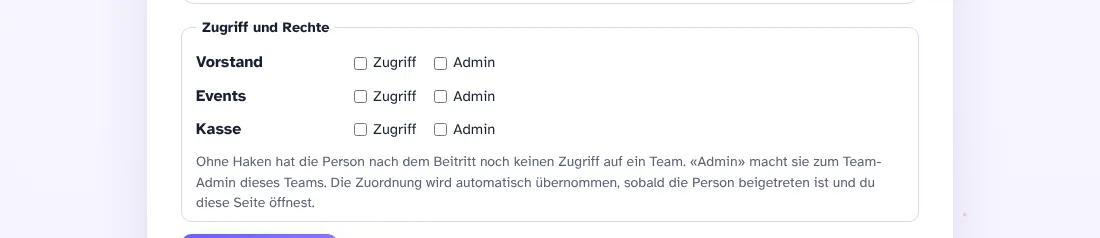
- Unter «Mitglied einladen» gibst du (freiwillig) einen Namen ein. Bei «Zugriff und Rechte» wählst du je Team «Zugriff» und bei Bedarf «Admin». Dann wählst du «Einladung erstellen».
- Sende den Einladungslink an die vorgesehene Person. Er gilt 14 Tage. Mit «Neuer Link» ersetzt du ihn durch einen neuen.
- Optional verlangst du die 2FA für alle Mitglieder. Team-Admins dürfen im eigenen Team Personen einladen und zuordnen.
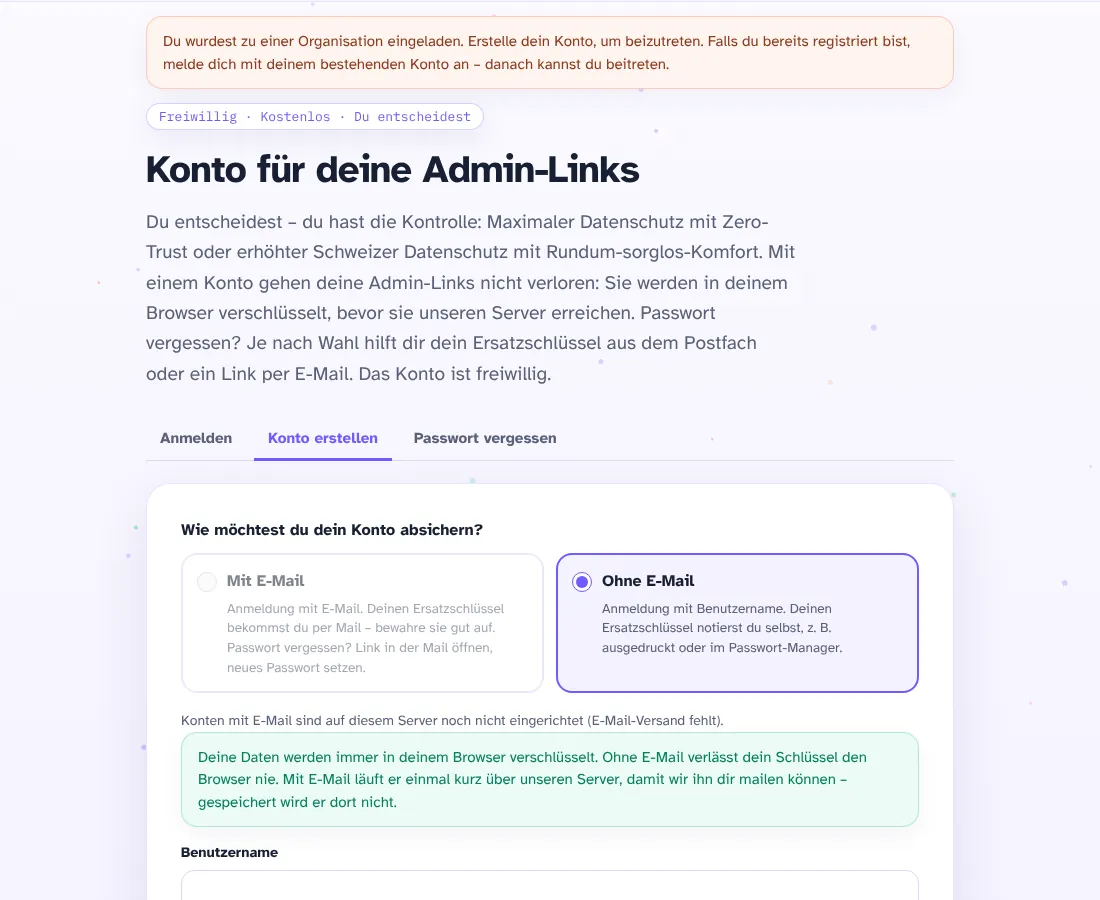
Einladung zu einer Organisation annehmen
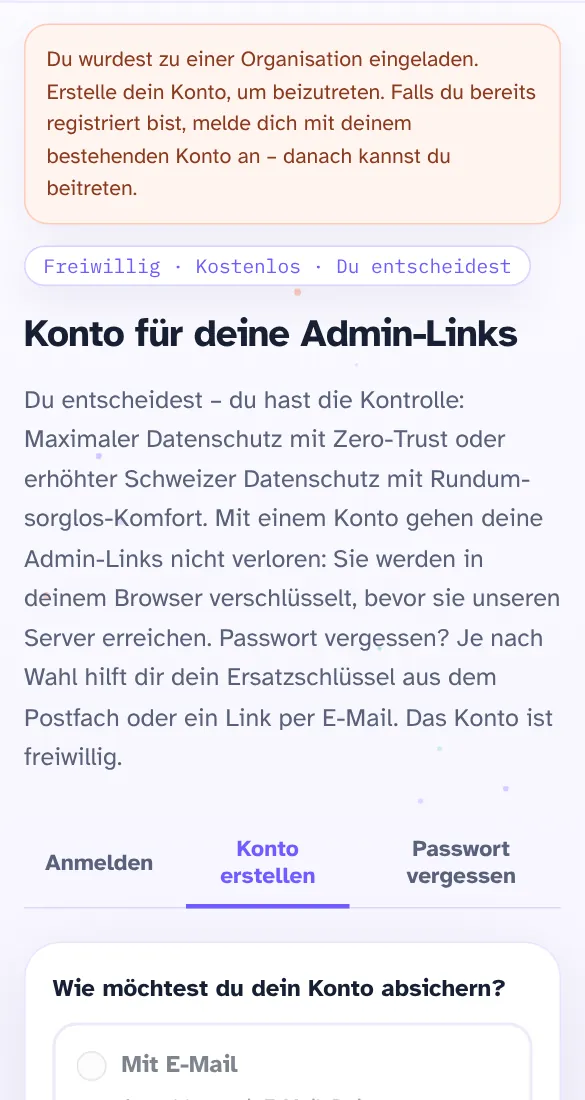
- Öffne den Einladungslink. Die Seite zeigt direkt das Fenster zum Erstellen eines Kontos.
- Du hast noch kein Konto? Wähle Benutzername und Passwort und sichere den Wiederherstellungscode.
- Du hast schon ein Konto? Wechsle zu «Anmelden» und melde dich mit deinem bestehenden Konto an, um beizutreten.
- Wähle «Der Organisation beitreten». Danach siehst du im Tab «Team-Ablage» die Teams, denen du zugeordnet bist.
Team-Ablage mit Ordnern
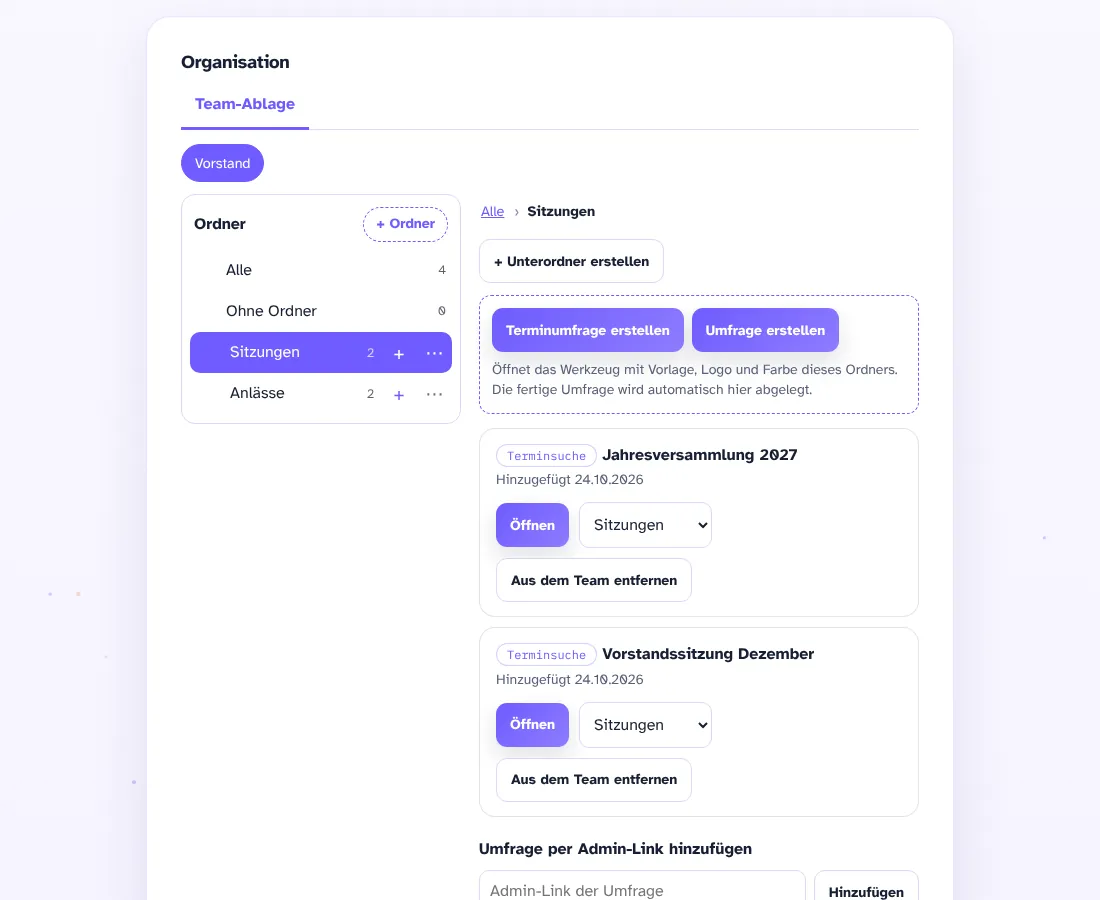
- Wähle oben dein Team. Links siehst du die Ordner als Baum.
- Mit «+ Ordner» legst du einen Ordner an, mit «+» einen Unterordner. Das Menü «⋯» bietet «Ordner umbenennen», «Vorlage, Logo und Farbe» und «Ordner löschen».
- «Terminumfrage erstellen» oder «Umfrage erstellen» öffnet das Werkzeug mit Vorlage, Logo und Farbe des Ordners. Die fertige Umfrage liegt danach automatisch im Ordner.
- Vorhandene Umfragen fügst du per Admin-Link hinzu und ordnest sie einem Ordner zu.
- Mitglieder sehen nur die Umfragen ihrer Teams. Der Server kennt nur die Zuordnung zu den Teams, keine Namen, Ordner oder Links.
Gemeinsames Branding und Vorlagen für Teams
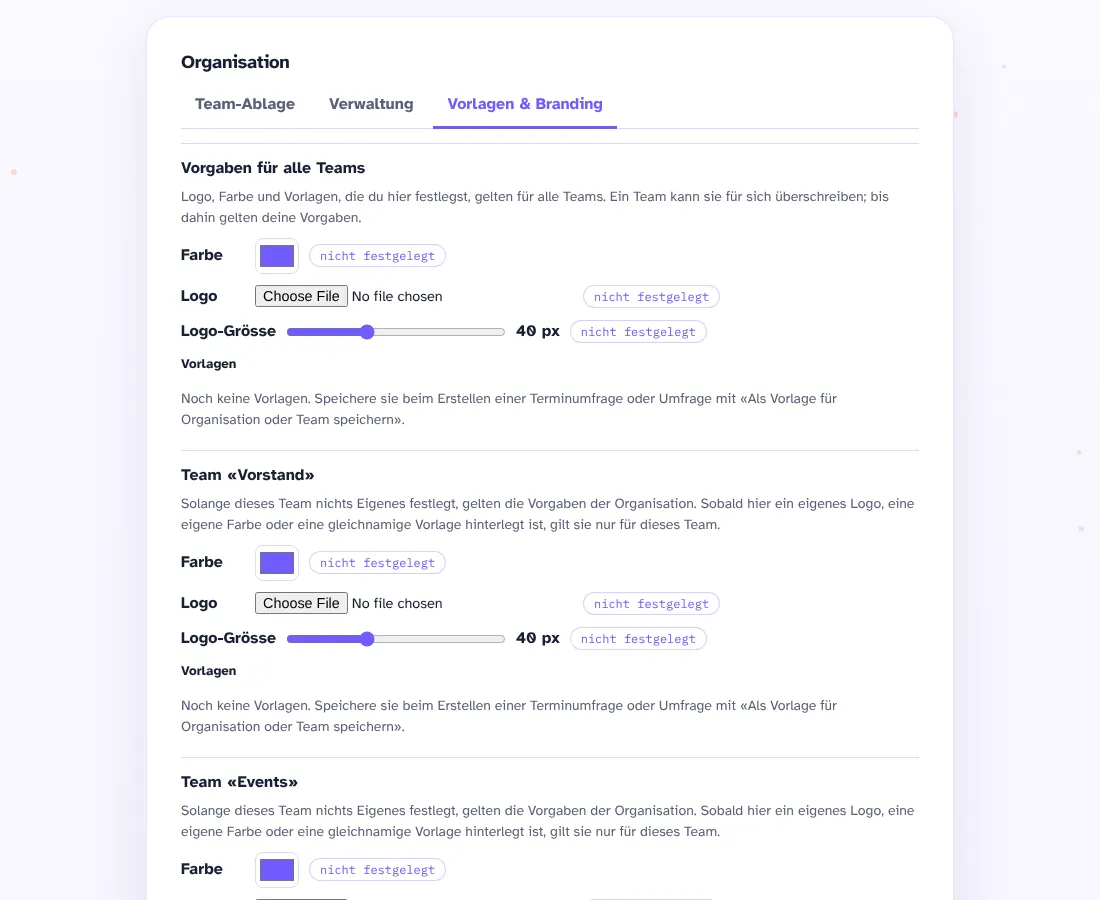
- Öffne als Admin den Tab «Vorlagen & Branding».
- Lege zuerst die Vorgaben für alle Teams fest: Farbe, Logo, Logo-Grösse und Vorlagen.
- Ein Team kann diese Vorgaben für sich überschreiben, ein Ordner wiederum die Vorgaben seines Teams.
- Vorlagen speicherst du beim Erstellen einer Umfrage mit «Als Vorlage für Organisation oder Team speichern».