
Alle deine Admin-Links an einem Ort
Ein Konto ist freiwillig. Es speichert deine Admin-Links für Terminsuchen und Umfragen – verschlüsselt in deinem Browser, bevor sie unseren Server erreichen.
Konto erstellenAnmeldenDas bringt dir ein Konto
- Alle Admin-Links an einem Ort statt in verstreuten Nachrichten
- Termine und Umfragen komfortabel wieder öffnen
- Bestehende Links lassen sich per Admin-Link hinzufügen
- Nach dem Erstellen mit einem Klick im Konto speichern
Teilnehmende brauchen kein Konto – nur du, wenn du es möchtest.
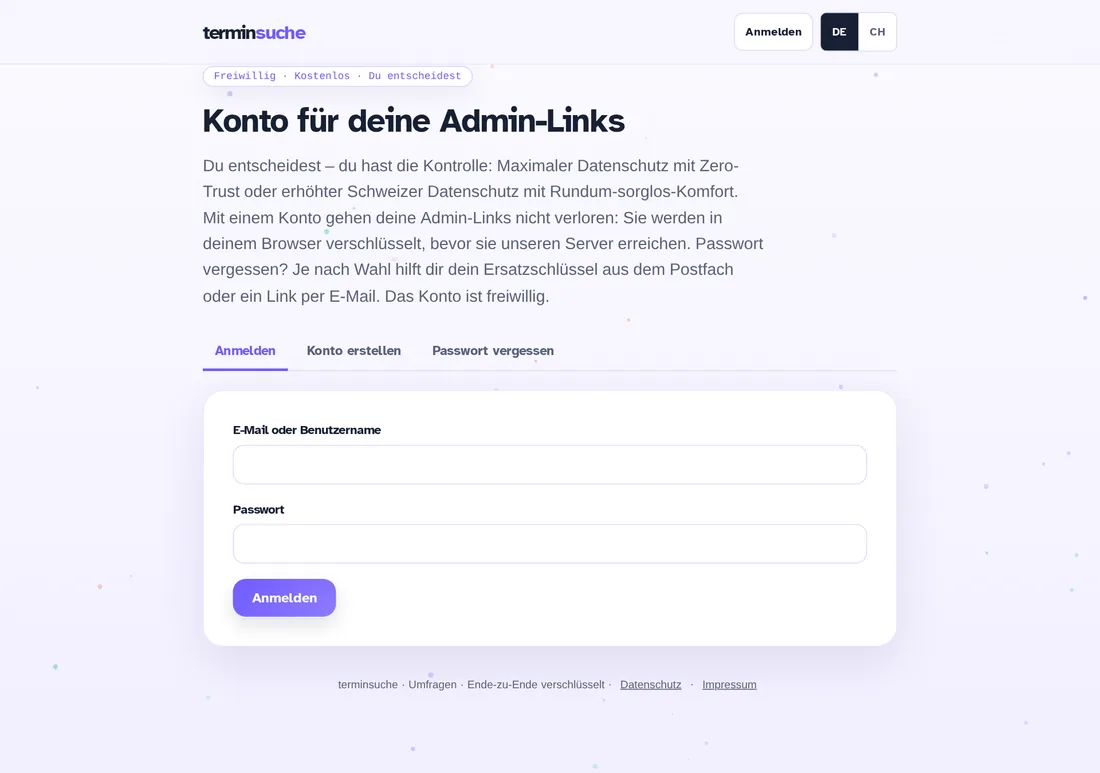
Mit oder ohne E-Mail
Mit E-Mail (Komfort)
Anmeldung mit E-Mail-Adresse. Deinen Ersatzschlüssel erhältst du per E-Mail. Passwort vergessen? Link in der Mail öffnen und ein neues Passwort setzen.
Ohne E-Mail (maximale Sicherheit)
Anmeldung mit Benutzername. Den Ersatzschlüssel notierst du selbst, zum Beispiel ausgedruckt oder im Passwort-Manager. Er verlässt deinen Browser nie.
Organisation: Teams und Ordner
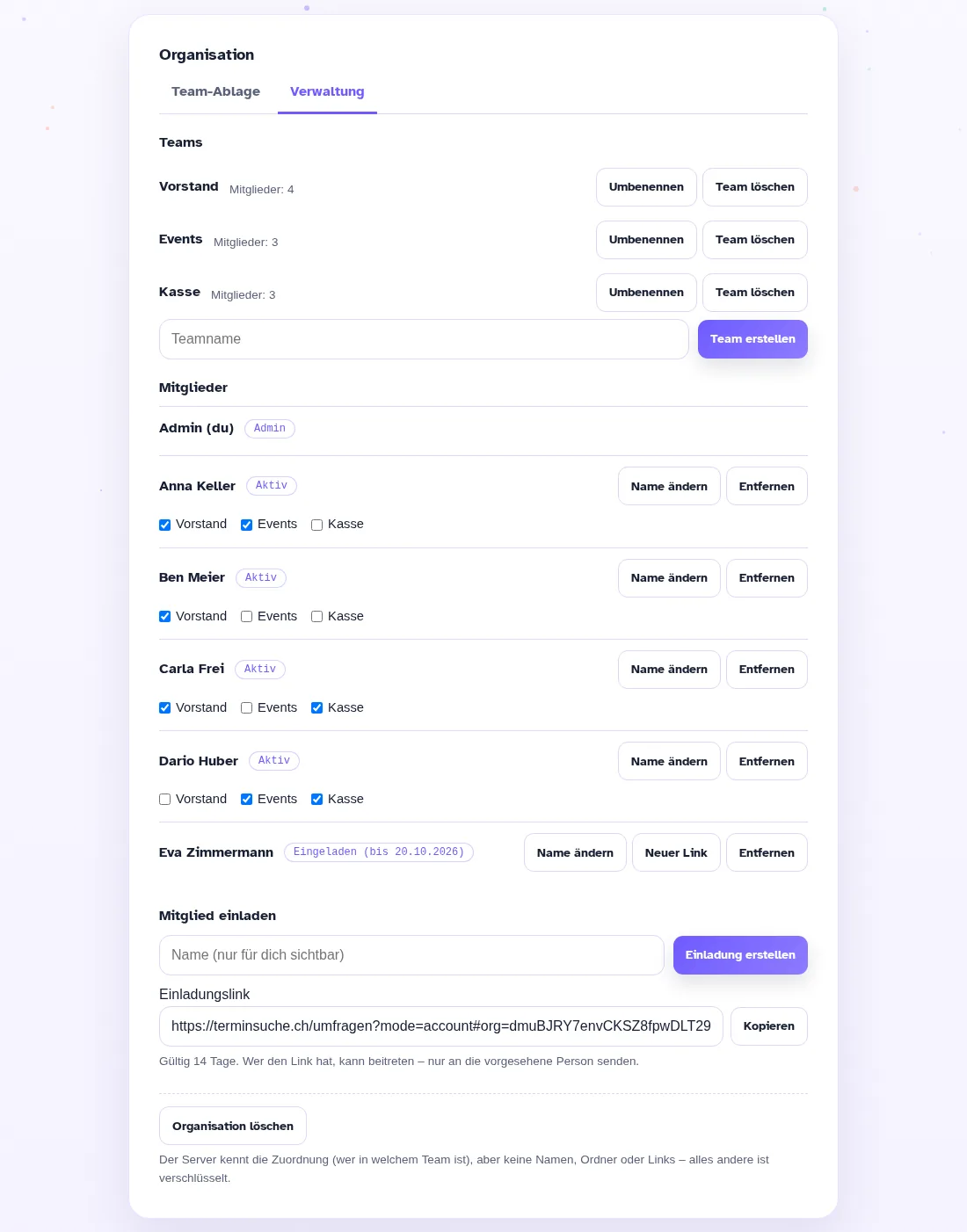
Mit dem Plan «Organisation» legt der Admin Teams an. Jedes Team sieht nur die eigenen Umfragen – alles bleibt im Browser verschlüsselt.
Teil von Premium – demnächst verfügbar.
- Im Konto den Lizenzschlüssel «Organisation» eingeben und «Organisation einrichten» wählen.
- Teams erstellen, z. B. Vorstand, Events und Kasse.
- Mitglied einladen: Der Admin erstellt einen Einladungslink (14 Tage gültig, einmal verwendbar). Das Mitglied öffnet ihn mit seinem Konto.
- Mitglieder per Häkchen einem oder mehreren Teams zuordnen. Wer aus einem Team entfernt wird, verliert den Zugriff.
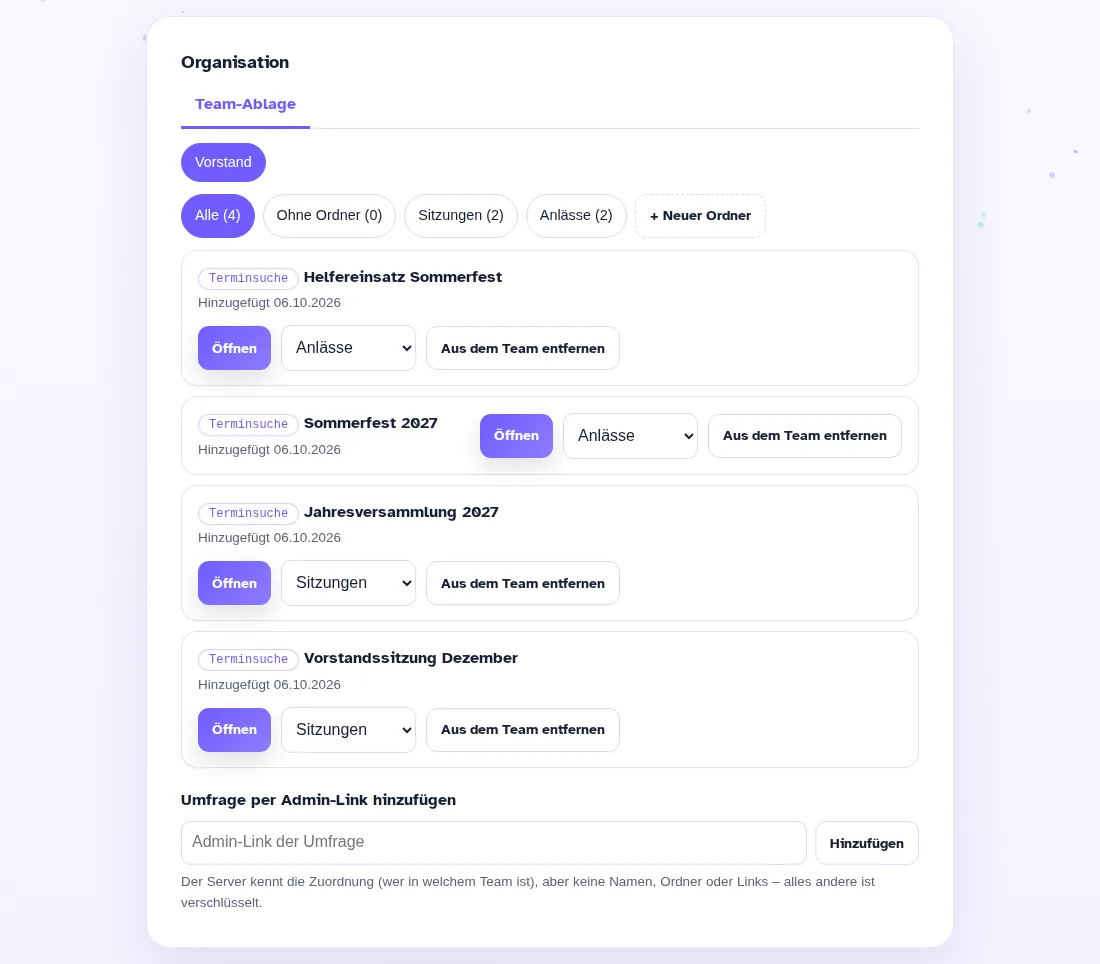
Ablage mit Ordnern
- Mitglieder sehen nur die Umfragen ihrer Teams.
- Ordner erstellen, umbenennen und löschen; Umfragen zwischen Ordnern verschieben.
- Nach dem Erstellen einer Umfrage mit «Im Team-Bereich speichern» Team und Ordner wählen.
- Teamnamen, Ordner, Mitgliedernamen und Links sind verschlüsselt – der Server kennt nur zufällige IDs.
Zwei-Faktor-Authentifizierung (2FA)
Schütze dein Konto zusätzlich: Nach dem Passwort bestätigst du die Anmeldung mit einer zweiten Methode. Das ist freiwillig. Deine Daten bleiben dabei unverändert verschlüsselt – die 2FA ist ein zusätzliches Tor vor der Anmeldung, der Schlüssel zu deinen Daten bleibt dein Passwort.
- Im Konto im Bereich «Zwei-Faktor-Authentifizierung» eine Methode hinzufügen: Authenticator-App (Code mit 6 Ziffern) oder Passkey bzw. Sicherheitsschlüssel (z. B. YubiKey).
- Die 10 Wiederherstellungscodes aufbewahren (einmalig verwendbar). Sie sind dein Ausweg, wenn du das Gerät verlierst. Der Ersatzschlüssel umgeht die 2FA nicht.
- Mehrere Methoden hinzufügen, z. B. App und Passkey – so bist du bei einem Gerätewechsel abgesichert.